Проекционный дисплей (HUD)Li MEGA 2026 NEW
Обновлено: 29 сентября 2026
Обзор HUD
Описание по официальному руководству Li MEGA 2026 (нового поколения). Функции с пометкой «при наличии» есть не во всех комплектациях.
HUD может проецировать информацию, связанную с управлением, на ветровое стекло, и водителю не нужно отводить взгляд от дороги, чтобы увидеть информацию о навигации, восприятии окружающей среды, скорости и т. д.
- В некоторых особых погодных условиях (например, в дождь, снег, при сильном солнечном свете) HUD может быть нечётким или подвергаться помехам.
- Некоторые солнцезащитные очки могут влиять на считывание информации с HUD.
- Не наклеивайте плёнку на переднее ветровое стекло, чтобы не повлиять на отображение информации на HUD.
- Пожалуйста, не устанавливайте защитные кожухи над проекционным дисплеем.
Отображение интерфейса
| Номер | Название | Номер | Название |
|---|---|---|---|
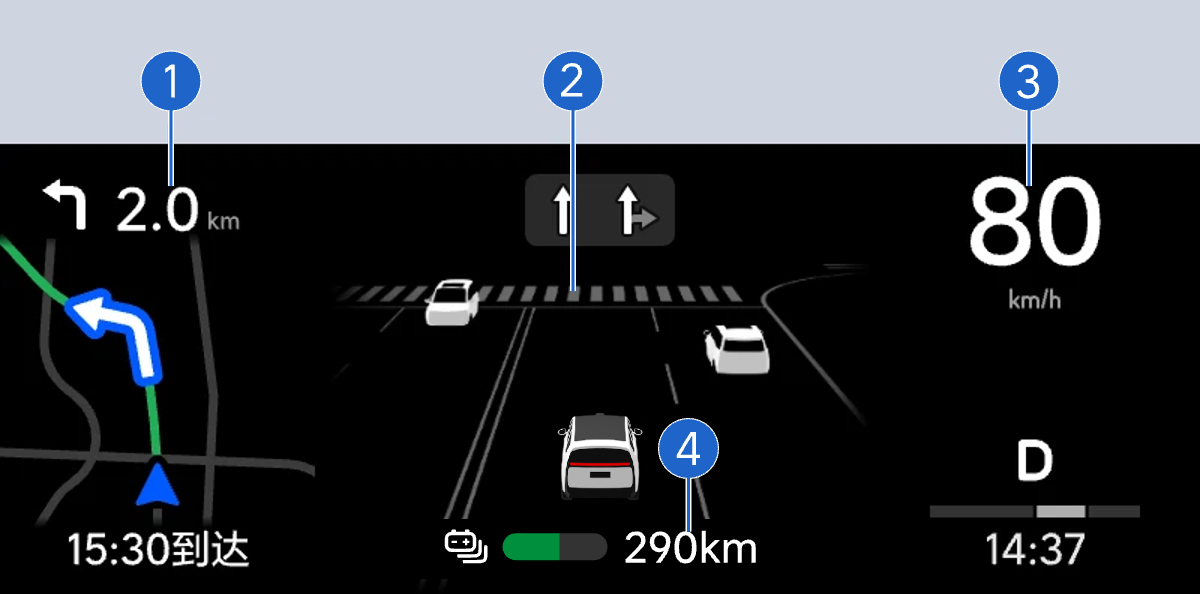
| 1 | Левая зона отображения | 3 | Правая зона отображения |
| 2 | Центральная зона отображения | 4 | Процент заряда/оставшийся запас хода |
| На экране | Перевод |
|---|---|
| 15:30到达 | Время прибытия 15:30 |
- Левая зона отображения
Левая зона отображает информацию навигации.
- Центральная зона отображения
Центральная зона отображает информацию, связанную с помощью вождения, подсказки и сигналы тревоги.
- Правая зона отображения
Правая зона отображает основную информацию о вождении, например, скорость, передачу, указатели поворота, состояние мощности в реальном времени и т. д.
- Процент заряда/оставшийся запас хода
Отображает количество миль, которое можно проехать на оставшемся электричестве, или процент оставшегося заряда.
Включение или выключение
В настройках центрального экрана > 【Настройки】> 【Экраны】> 【HUD】> 【Отображение HUD】включите или выключите HUD.
Регулировка интерфейса HUD
В настройках центрального экрана > 【Настройки】> 【Экраны】> 【HUD】можно выполнить операции 【Регулировка яркости】, 【Регулировка высоты】и 【Регулировка угла】.
Яркость: можно включить и выключить автоматическую регулировку яркости HUD. После включения яркость экрана будет меняться в зависимости от яркости окружающей среды. Перетаскивая ползунок яркости, отрегулируйте яркость экрана.
Регулировка высоты: можно выбрать адаптивную регулировку высоты отображения HUD. Нажмите кнопку регулировки вверх или вниз, чтобы вручную отрегулировать высоту отображения HUD.
Регулировка угла: можно отрегулировать угол отображения HUD.
- Для использования функции адаптивной регулировки HUD необходимо сначала включить датчик внутреннего восприятия.
- При первом использовании функции HUD включите адаптивную регулировку HUD, чтобы определить оптимальную высоту отображения. Сохраняйте нормальное положение для вождения и смотрите вперёд, система автоматически отрегулирует положение HUD.
Режим интерфейса HUD
В настройках центрального экрана > 【Настройки】> 【Экраны】> 【HUD】> 【Режим HUD】настройте режим отображения HUD.
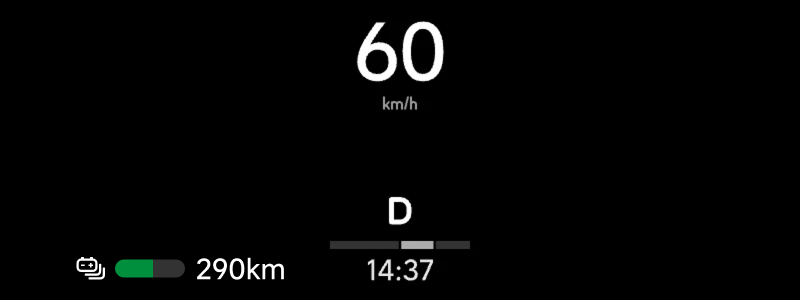
- Выберите 【Скорость】, HUD отображает основную информацию о вождении. Когда вспомогательная функция вождения включена, по-прежнему будут отображаться информация карты и восприятие окружающей среды.
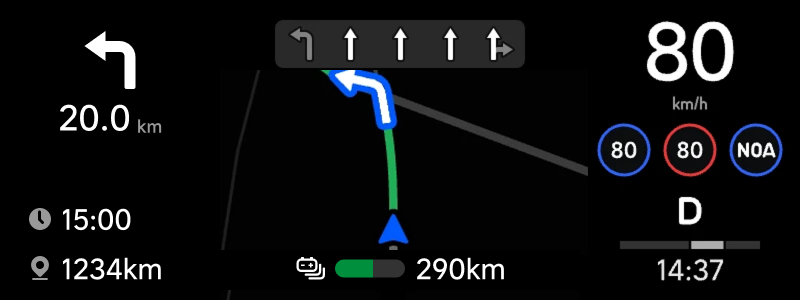
- Выберите 【Карта】, HUD отображает скорость и информацию карты. Когда вспомогательная функция вождения включена, по-прежнему будет отображаться информация об окружающей среде.
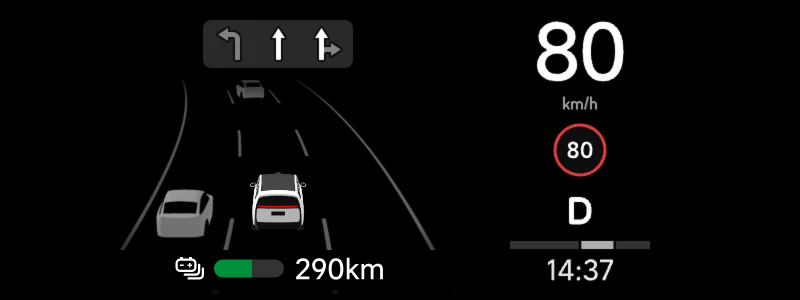
- Выберите 【Окружающая среда】, HUD отображает скорость и информацию об окружающей среде. Когда вспомогательная функция вождения включена, по-прежнему будет отображаться информация карты.
- Выберите 【Всё】, HUD отображает скорость, информацию об окружающей среде, информацию карты и ожидаемое время прибытия навигации.
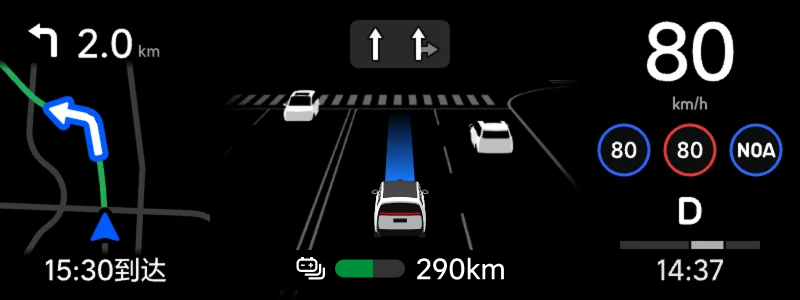
| На экране | Перевод |
|---|---|
| 15:30到达 | Время прибытия 15:30 |
Режим отображения карты
В настройках центрального экрана > 【Настройки】> 【Экраны】> 【HUD】> 【Информация карты】настройте режим отображения карты.
- Выберите 【Компактный】, зона навигации в левой зоне будет отображать упрощённую информацию навигации.
- Выберите 【Подробный】, зона навигации в левой зоне будет отображать информацию навигации с небольшой картой.
| На экране | Перевод |
|---|---|
| 15:30到达 | Время прибытия 15:30 |
Увеличенное изображение перекрёстка
В настройках центрального экрана > 【Настройки】> 【Экраны】> 【HUD】> 【Увеличенное изображение перекрёстка】включите или выключите увеличенное изображение перекрёстка.
После включения увеличенного изображения перекрёстка, когда автомобиль включит навигацию по карте и будет приближаться к перекрёстку, который нужно пересечь, карта на HUD автоматически увеличит изображение перекрёстка.
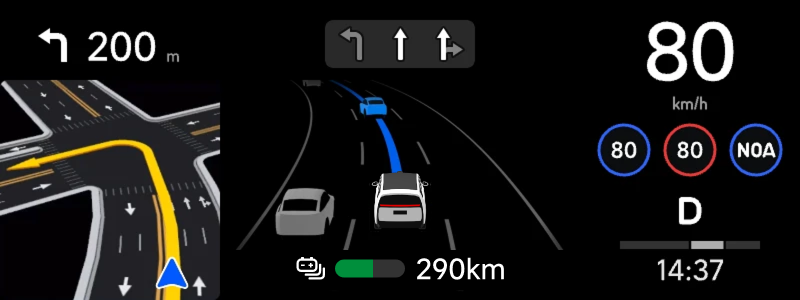
Светофор на перекрёстке
В настройках центрального экрана > 【Настройки】> 【Экраны】> 【HUD】> 【Светофор на перекрёстке】включите или выключите светофор на перекрёстке. После включения на HUD будет отображаться информация о времени до конца сигнала светофора.
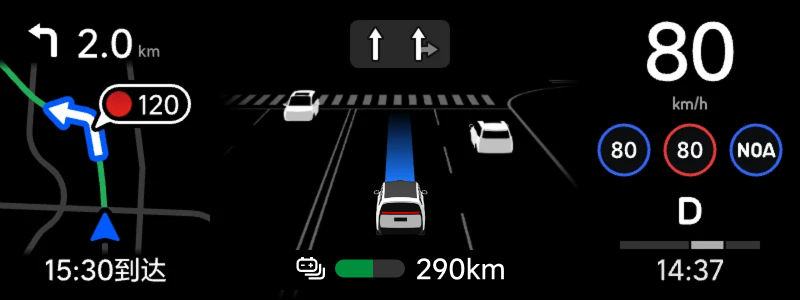
| На экране | Перевод |
|---|---|
| 15:30到达 | Время прибытия 15:30 |
Не полагайтесь полностью на распознавание и анализ системой сигналов светофора, водитель должен постоянно следить за дорожной обстановкой.
Режим снега
В настройках центрального экрана > 【Настройки】> 【Экраны】> 【HUD】> 【Режим снега】включите или выключите режим снега.
После включения режима снега текст, линии полосы движения и некоторые значки на HUD будут отображаться в оранжевом цвете.
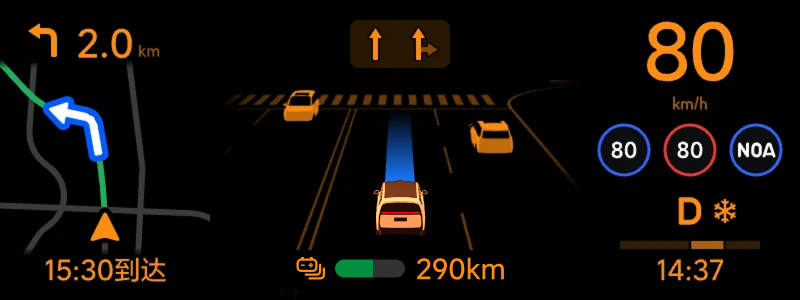
| На экране | Перевод |
|---|---|
| 15:30到达 | Время прибытия 15:30 |
HUD-изображение при повороте
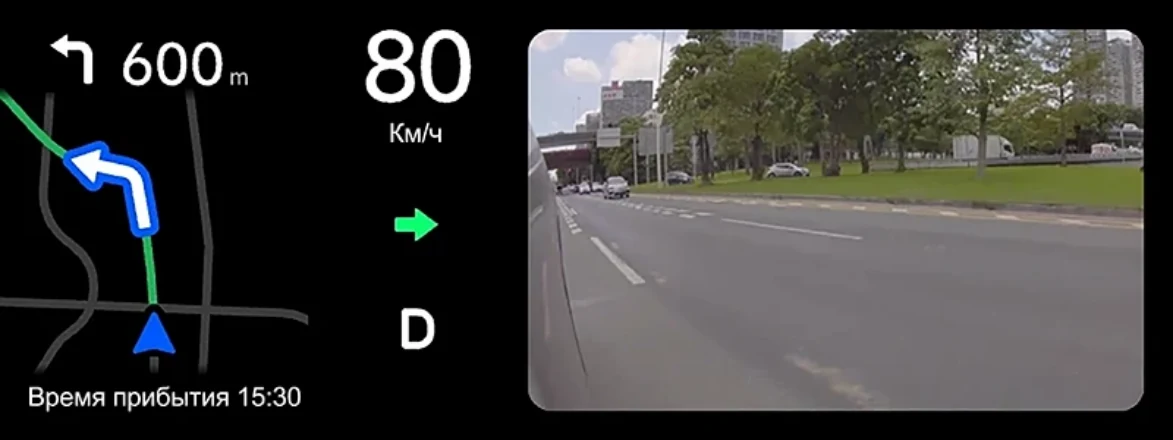
Включите или выключите изображение поворота HUD на центральном экране > 【Настройки】 > 【Экраны】 > 【HUD】 > 【Изображение поворота HUD】.
После включения при включении поворотника появится изображение сбоку сзади, помогающее водителю наблюдать за слепой зоной при повороте.
- Для обеспечения яркости и чёткости HUD регулярно очищайте внутреннюю поверхность переднего ветрового стекла и загрязнения на HUD.
- Не протирайте поверхность проекционного дисплея спиртом или органическими растворителями. Используйте мягкую хлопковую ткань, смоченную небольшим количеством воды, и аккуратно протрите, избегая повреждения поверхности твёрдыми предметами, чтобы не повлиять на качество отображения.
- Если вам нужно заменить ветровое стекло, обратитесь в сервисный центр Li Auto для замены специального ветрового стекла, чтобы не повлиять на формирование изображения на HUD.
В режиме отображения HUD 【Скорость】информация о времени до конца сигнала светофора не отображается.