Центральный экранLi MEGA 2026 NEW
Обновлено: 29 сентября 2026
Обзор центрального экрана
Описание по официальному руководству Li MEGA 2026 (нового поколения). Функции с пометкой «при наличии» есть не во всех комплектациях.
Строка состояния

Иконки в строке состояния разделены на две части.
- Отображение в левой области:
- Информация о передаче: отображается текущая передача автомобиля: P, R, N, D.
- Индикатор готовности автомобиля READY: отображается при запуске автомобиля, указывает на то, что автомобиль находится в состоянии готовности к движению.
- Режим отображения запаса хода (CLTC/WLTC/оценочный запас хода): отображается текущий режим отображения запаса хода, можно изменить в центральном экране > 【Настройки】> 【Общие】> 【Предпочтения】> 【Режим отображения запаса хода】.
- Запас хода на оставшемся заряде/полоса энергии батареи: отображается запас хода, который можно преодолеть на текущем заряде, и оставшаяся энергия батареи.
- Индикаторы и предупреждающие лампы автомобиля: информируют водителя о состоянии работы систем автомобиля.
- Отображение в правой области: время, сигнал сети, отключение звука источника мультимедиа, состояние подключения Bluetooth, состояние разговора, температура снаружи, беспроводная сеть и т. д.
Некоторые значки в строке состояния можно нажимать, при нажатии появляется соответствующее информационное сообщение или интерфейс для действий.
Информация об окружении
Область восприятия окружающей среды разделена на левую основную информацию о вождении, правую информацию о состоянии автомобиля и значки управления автомобилем, а также нижнюю мультимедийную карточку.
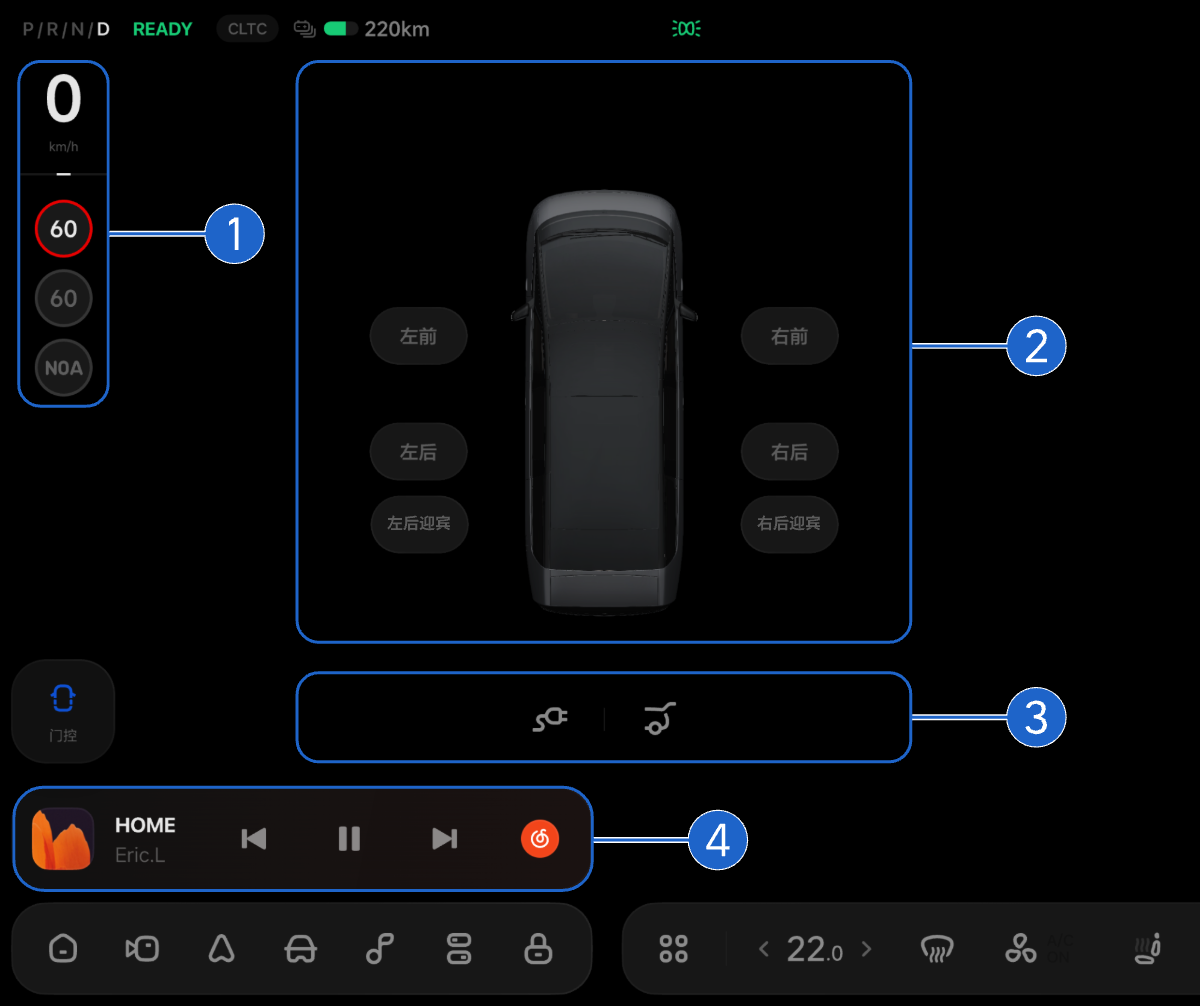
| На экране | Перевод |
|---|---|
| 左前 | Левая передняя |
| 右前 | Правая передняя |
| 左后 | Левая задняя |
| 右后 | Правая задняя |
| 左后迎宾 | Левая задняя — приветствие |
| 右后迎宾 | Правая задняя — приветствие |
| 门控 | Управление дверями |
- Основная информация о вождении:
- Полоса скорости и текущей мощности: информация о скорости и текущей мощности постоянно отображается в левом верхнем углу интерфейса восприятия окружающей среды (в режиме P отображается передача).
- Указатели поворота: отображаются при включении указателя поворота или аварийной сигнализации.
- Информация о ограничении скорости: отображается информация об ограничении скорости на дороге.
- Значок состояния интеллектуального вождения: при включении функции интеллектуального вождения в интерфейсе восприятия окружающей среды отображается значок состояния интеллектуального вождения.
- Круизное ограничение скорости: отображается информация о круизном ограничении скорости.
- Измерение скорости на участке: при наличии ограничения скорости на участке отображается средняя скорость и оставшееся количество километров.
- Скорость для зелёного света: отображается скорость для зелёного света и оставшееся количество светофоров.
- Информация о состоянии автомобиля:
- При нажатии на значки 【Лево спереди】, 【Справа спереди】, 【Слева сзади】 или 【Справа сзади】 соответствующие двери открываются или закрываются.
- Нажмите значок «Задняя левая раздвижная дверь» или «Задняя правая раздвижная дверь», чтобы открыть или закрыть соответствующую раздвижную дверь с задней стороны, при этом кузов автомобиля автоматически накренится и вернётся в исходное положение.
- Прочее: отображает состояние автомобиля, информационные подсказки, изображение дороги и окружающей автомобиль области.
Водитель может нажать на эту область, чтобы расширить отображение и показать больше информации, например, дорожные знаки, парковочные огни, препятствия и т. д.
- Значки управления автомобилем:
- Значок управления дверьми
В режиме D, при нажатии на значок управления дверьми  переключается на вид сверху в интерфейсе восприятия окружающей среды.
- Переключатель крышки багажника
Нажмите на значок  . Нажмите и удерживайте значок
  , чтобы открыть заднюю дверь багажного отделения. Когда задняя дверь открыта, нажмите на значок , чтобы закрыть её.
- Переключатель крышки зарядного порта
При нажатии на значок  открывается крышка зарядного порта. Когда крышка зарядного порта открыта, повторное нажатие закроет крышку зарядного порта.
При подключении зарядного устройства или разрядного устройства, нажатие на значок откроет интерфейс управления зарядкой или питанием.
- Мультимедийная карточка: при отображении мультимедийного контента автомобиля можно переключать источники звука, управлять воспроизведением/паузой и просматривать текст песен.
Нижняя функциональная панель
- Быстрые приложения:

- Главная страница: находясь в другом интерфейсе, нажмите на значок главной страницы
 , чтобы вернуться на главную страницу центрального экрана.
Также можно вернуться на главный экран, проведя тремя или несколькими пальцами вниз по центральному экрану.
- Панорамное изображение: нажмите на значок панорамного изображения
 , чтобы войти или выйти из интерфейса панорамного изображения.
 - Карта: нажмите на значок карты
 , чтобы войти или выйти из интерфейса навигационной карты.
 - Настройки: нажмите на значок настроек
 , чтобы войти или выйти из интерфейса настроек.
Пользователь может настроить кнопки быстрого доступа к приложениям в левой части нижней функциональной панели. Для этого нажмите «Настройки» > «Экраны» > «Экран» > «Нижняя функциональная панель» > «Настройка» > «Быстрые приложения» на центральном экране.
- Центр управления: нажмите значок центра управления
 , чтобы открыть интерфейс центра управления.
 - Разблокировка/блокировка дверей: при блокировке дверей нажмите на значок состояния блокировки дверей
 , чтобы разблокировать все двери; когда все двери закрыты и разблокированы, нажмите на значок состояния разблокировки дверей
  , чтобы заблокировать все двери.
 - Управление автомобилем:

| На экране | Перевод |
|---|---|
| 自动灯光 | Авто (автоматическое освещение) |
| 高悬架 | Высокая подвеска |
| 脱困模式 | Режим выхода из застревания |
- Список приложений: нажмите на значок списка приложений
 , чтобы развернуть или скрыть интерфейс списка приложений.
 - Регулировка температуры кондиционера: нажмите/зажмите
 или
или  для увеличения или уменьшения температуры кондиционера; зажимая стрелку и перемещая влево/вправо, можно быстро регулировать температуру.
 - Переключатель кондиционера: нажмите на значок скорости ветра
 , чтобы войти или выйти из интерфейса управления системой кондиционирования; зажмите значок скорости ветра , чтобы включить или выключить кондиционер; нажмите и удерживайте значок скорости ветра и перемещайте влево/вправо для быстрого регулирования потока воздуха.
 - Обесстекловывание салона: нажмите на значок обесестекования салона
 , чтобы включить или выключить режим размораживания/обесстекования переднего стекла.
 - После включения подогрева/вентиляции передних сидений на значке состояния сиденья отображается соответствующий значок работы подогрева
 /вентиляции
  . Зажимая значок, можно переключаться между подогревом сиденья и вентиляцией сиденья.
 - Перчаточный ящик для пассажира: нажмите
 для открытия перчаточного ящика для пассажира.
 - Управление освещением: нажмите на значок 【Автоматическое освещение】, чтобы открыть интерфейс управления освещением, повторное нажатие закроет интерфейс управления освещением.
- Высота подвески: нажмите значок «Высота подвески», чтобы развернуть или свернуть параметры высоты подвески.
- Режим вождения: нажмите на значок 【Режим вождения】, чтобы развернуть или закрыть опции управления режимом вождения.
Пользователь может настроить кнопки управления автомобилем в правой части нижней функциональной панели. Для этого нажмите «Настройки» > «Экраны» > «Экран» > «Нижняя функциональная панель» > «Настройка» > «Управление автомобилем» на центральном экране.
Макет рабочего стола
Вы можете настроить макет рабочего стола в центральном экране>【Настройки】>【Экраны】>【Экран】>【Макет рабочего стола】:
- Рабочий стол с карточками: после настройки рабочий стол представлен в виде карточек, перелистыванием влево/вправо можно переключаться между карточками рабочего стола, содержание богатое, информация наглядная.
- Рабочий стол с картой: после настройки на рабочем столе по умолчанию отображается большая карточка с картой, смотреть карту становится удобнее.
Регулировка яркости
Вы можете настроить экран на центральном экране: «Настройки» > «Экраны» > «Экран»:
- Регулировка яркости: перемещайте ползунок яркости, чтобы отрегулировать яркость экрана. Вы также можете нажать «Авто», и яркость экрана будет меняться в зависимости от освещения.
- Внешний вид: можно установить светлый или тёмный внешний вид. Вы также можете нажать «Авто», и внешний вид экрана будет автоматически меняться в зависимости от времени суток.
Очистка экрана
Если необходимо очистить экран, включите режим очистки экрана, чтобы предотвратить случайное касание экрана во время очистки.
Чтобы войти в режим очистки экрана, когда автомобиль находится в режиме P, выберите на центральном экране «Настройки» > «Экраны» > «Экран» > «Очистка экрана».
Чтобы выйти из режима очистки экрана, нажмите и удерживайте центральный экран в течение 3 секунд.
- Центральный экран переходит в режим сна, автомобиль отключается или выходит из режима P, автоматически выходит из режима очистки экрана.
- После включения режима очистки экрана на центральном экране интерактивный экран заднего салона синхронно переходит в режим очистки экрана.