Центральный экранLi L6 2026 NEW
Обновлено: 29 сентября 2026
Обзор центрального экрана
Описание по официальному руководству Li L6 2026 (нового поколения). Функции с пометкой «при наличии» есть не во всех комплектациях.
Строка состояния

Состояние строки отображается в виде двух частей.
- Отображение в левой области:
- Информация о передаче: отображает текущую передачу автомобиля: P, R, N, D.
- Индикатор READY: отображается при запуске автомобиля, указывая на то, что автомобиль находится в режиме, готовом к движению.
- Режим отображения запаса хода (CLTC/WLTC/прогнозируемый запас хода): отображает текущий режим отображения запаса хода, который можно изменить в настройках на центральном экране: [Настройки] > [Общие] > [Предпочтения] > [Режим отображения запаса хода].
- Запас хода на оставшейся зарядке / полоса заряда батареи: отображает запас хода, доступный при текущем уровне заряда, и индикатор оставшегося заряда батареи.
- Запас хода на оставшемся топливе / полоса заряда топлива: отображает запас хода, доступный при текущем уровне топлива, и индикатор оставшегося топлива. При запуске двигателя резервного хода полоса заряда топлива становится синей.
- Индикаторы и сигнальные лампы автомобиля: информируют водителя о состоянии различных систем автомобиля.
- Отображение в правой области: время, температура наружного воздуха, сетевой сигнал, состояние разговора, состояние подключения по Bluetooth, отключение звука источника мультимедиа, беспроводная сеть и другая информация.
Некоторые значки в строке состояния можно нажимать, при нажатии появляется соответствующее информационное сообщение или интерфейс для действий.
Информация об окружении
Область восприятия окружающей среды разделена на левую область с основной информацией для вождения, правую область с информацией о состоянии автомобиля и управляющими иконками, а также нижнюю область с мультимедийными карточками.
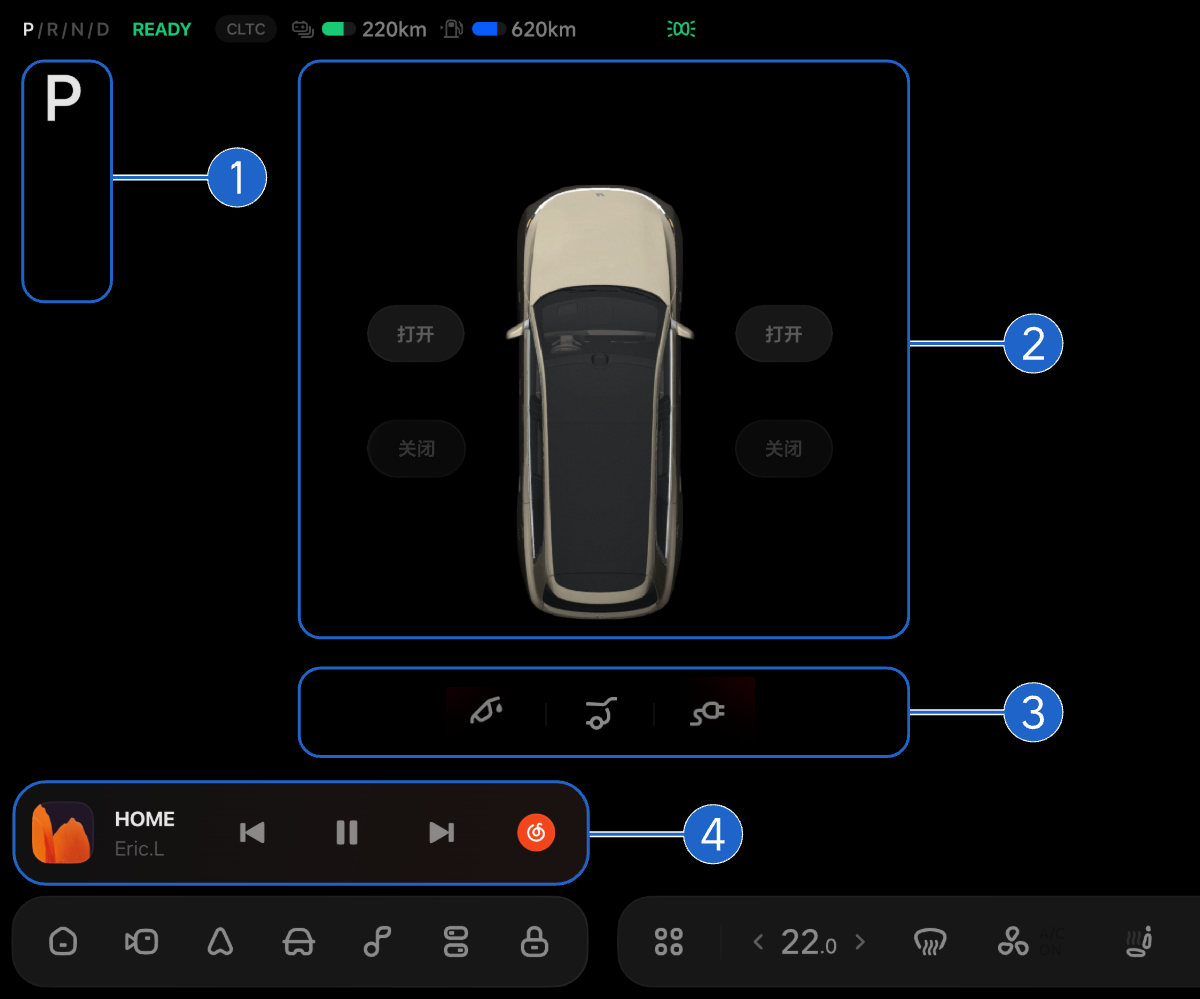
| На экране | Перевод |
|---|---|
| 打开 | Открыть |
| 关闭 | Закрыть |
- Основная информация для вождения:
- Индикаторы скорости и текущей мощности: информация о скорости и текущей мощности постоянно отображается в левом верхнем углу интерфейса восприятия окружающей среды (в режиме P отображается передача).
- Сигналы поворота: отображаются при включении сигнала поворота или аварийной сигнализации.
- Информация о ограничении скорости: отображает информацию об ограничении скорости на дороге.
- Иконка состояния интеллектуального вождения: отображается в интерфейсе восприятия окружающей среды при включении функции интеллектуального вождения.
- Ограничение скорости круиза: отображает информацию об ограничении скорости круиза.
- Измерение скорости на участке: при наличии ограничения скорости на участке отображается средняя скорость и оставшееся количество километров.
- Скорость зелёного света: отображает скорость зелёного света и оставшееся количество светофоров.
- Информация о состоянии автомобиля:
- Нажмите иконки [Открыть] или [Закрыть], чтобы открыть или закрыть соответствующие двери.
- Другое: показывает состояние автомобиля, подсказки, вид дороги и окрестности автомобиля.
Водитель может нажать на эту область, чтобы расширить отображение и показать больше информации, например, дорожные знаки, парковочные огни, препятствия и т. д.
- Иконки управления автомобилем:
- Иконка управления дверьми
В режиме D, когда вы нажимаете на педаль тормоза, на экране появляется иконка управления дверьми  . При нажатии на иконку управления дверьми можно переключиться на вид сверху в интерфейсе восприятия окружающей среды.
- Выключатель багажника
Нажмите на значок  . Нажмите и удерживайте значок
  , чтобы открыть заднюю дверь багажного отделения. Когда задняя дверь открыта, нажмите на значок , чтобы закрыть её.
- Выключатель крышки топливного бака
Нажмите на значок  , чтобы разблокировать крышку бензобака.
- Выключатель крышки зарядного порта
Нажмите на иконку  , чтобы открыть крышку зарядного порта. Когда крышка зарядного порта открыта, повторное нажатие закроет её.
При подключении зарядного устройства или устройства для разрядки нажмите на иконку , чтобы перейти в режим управления зарядкой или подачи питания.
- Мультимедийные карточки: при воспроизведении мультимедийного контента на карточках можно переключать источники звука, управлять воспроизведением/паузой и просматривать текст песен.
Нижняя функциональная панель
- Быстрые приложения:

- Главная страница: находясь в другом интерфейсе, нажмите на иконку главной страницы
 , чтобы вернуться на главный центральный экран.
Также можно вернуться на главный экран, проведя тремя или несколькими пальцами вниз по центральному экрану.
- Панорамное изображение: нажмите на иконку панорамного изображения
 , чтобы войти или выйти из интерфейса панорамного изображения.
 - Карта: нажмите на иконку карты
 , чтобы войти или выйти из интерфейса навигационной карты.
 - Настройки: нажмите на иконку настроек
 , чтобы войти или выйти из интерфейса настроек.
Пользователь может настроить кнопки быстрого доступа к приложениям в левой части нижней функциональной панели. Для этого нажмите «Настройки» > «Экраны» > «Экран» > «Нижняя функциональная панель» > «Настройка» > «Быстрые приложения» на центральном экране.
- Центр управления: нажмите на иконку центра управления
 , чтобы развернуть или свернуть интерфейс центра управления.
 - Разблокировка/блокировка дверей: при блокировке дверей нажмите на иконку состояния блокировки дверей
 , чтобы разблокировать все двери; когда все двери закрыты и разблокированы, нажмите на иконку состояния разблокировки дверей
  , чтобы заблокировать все двери.
 - Управление автомобилем:
- Список приложений: нажмите на иконку списка приложений
 , чтобы развернуть или свернуть интерфейс списка приложений.
 - Регулировка температуры кондиционера: нажмите/удерживайте иконки
 или
или  , чтобы увеличить или уменьшить температуру кондиционера; удерживайте стрелку и перемещайте влево или вправо для быстрой регулировки температуры.
 - Включение/выключение кондиционера: нажмите на иконку скорости ветра
 , чтобы войти или выйти из интерфейса управления системой кондиционирования; удерживайте иконку скорости ветра для включения или выключения кондиционера; нажмите и удерживайте иконку скорости ветра и перемещайте влево или вправо для быстрой регулировки потока воздуха.
 - Обезжиривание салона: нажмите на иконку обезжиривания салона
 , чтобы включить или выключить режим размораживания/обезжиривания переднего стекла.
 - После включения функции обогрева/вентиляции передних сидений на иконке состояния сиденья отображается соответствующая иконка обогрева
 или вентиляции
  . Удерживая нажатой иконку, можно переключаться между обогревом и вентиляцией сиденья.
 - Управление освещением: нажмите на иконку [автоматическое освещение], чтобы развернуть интерфейс управления освещением, и снова нажмите, чтобы закрыть интерфейс управления освещением.
- Режим энергопотребления: нажмите на иконку [режим энергопотребления], чтобы развернуть или закрыть опции режима энергопотребления.
- Режим вождения: нажмите на иконку [режим вождения], чтобы развернуть или закрыть опции управления режимом вождения.
Пользователь может настроить кнопки управления автомобилем в правой части нижней функциональной панели. Для этого нажмите «Настройки» > «Экраны» > «Экран» > «Нижняя функциональная панель» > «Настройка» > «Управление автомобилем» на центральном экране.
Макет рабочего стола
Вы можете настроить макет рабочего стола на центральном экране в [Настройки] > [Экраны] > [Экран] > [Макет рабочего стола]:
- Рабочий стол с карточками: после настройки рабочий стол будет отображаться в виде карточек, вы можете переключаться между карточками, проводя пальцем влево или вправо, содержание будет более разнообразным и наглядным.
- Рабочий стол с картой: после настройки на рабочем столе по умолчанию будет отображаться большая карта, что сделает просмотр карты более удобным.
Регулировка яркости
Вы можете настроить экран на центральном экране: «Настройки» > «Экраны» > «Экран»:
- Регулировка яркости: перемещайте ползунок яркости, чтобы отрегулировать яркость экрана. Вы также можете нажать «Авто», и яркость экрана будет меняться в зависимости от освещения.
- Внешний вид: можно установить светлый или тёмный внешний вид. Вы также можете нажать «Авто», и внешний вид экрана будет автоматически меняться в зависимости от времени суток.
Очистка экрана
Если необходимо очистить экран, включите режим очистки экрана, чтобы предотвратить случайное касание экрана во время очистки.
Чтобы войти в режим очистки экрана, когда автомобиль находится в режиме P, выберите на центральном экране «Настройки» > «Экраны» > «Экран» > «Очистка экрана».
Чтобы выйти из режима очистки экрана, нажмите и удерживайте центральный экран в течение 3 секунд.
- Когда центральный экран переходит в режим сна, автомобиль отключается или выходит из режима P, режим очистки экрана автоматически отключается.
- После включения режима очистки экрана на центральном экране интерактивный экран заднего салона также переходит в режим очистки экрана.