Проекционный дисплей (HUD)Li L8 2022–2025
Обновлено: 28 сентября 2026
Обзор HUD
HUD может проецировать информацию, связанную с вождением, на ветровое стекло, так что водителю не нужно отвлекать взгляд от дороги, чтобы увидеть карту навигации, информацию об окружающей среде, скорость автомобиля и другую информацию.
- В некоторых особых погодных условиях (например, в дождь, снег, при сильном солнечном свете) изображение на HUD может быть нечётким или подвергаться помехам.
- Некоторые солнцезащитные очки могут влиять на считывание информации с HUD.
- Не наносите плёнку на переднее ветровое стекло, чтобы не повлиять на отображение информации на HUD.
Отображение интерфейса
| № | Название | № | Название |
|---|---|---|---|
| 1 | Левая зона отображения | 3 | Правая зона отображения |
| 2 | Центральная зона отображения |
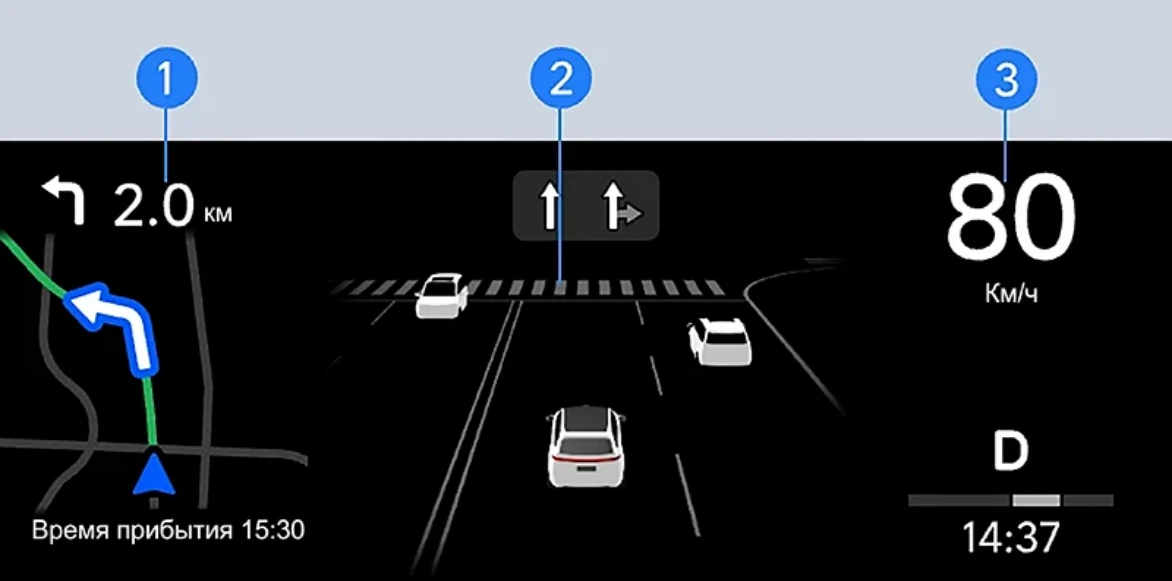
- Левая зона отображения
Левая зона отображает информацию о навигации.
- Центральная зона отображения
Центральная зона отображает информацию, связанную с помощью вождения, подсказки и аварийные сообщения.
- Правая зона отображения
Правая зона отображает основную информацию о вождении, например, скорость, передачу, указатели поворота, текущий уровень мощности и другие сведения.
Включение или выключение
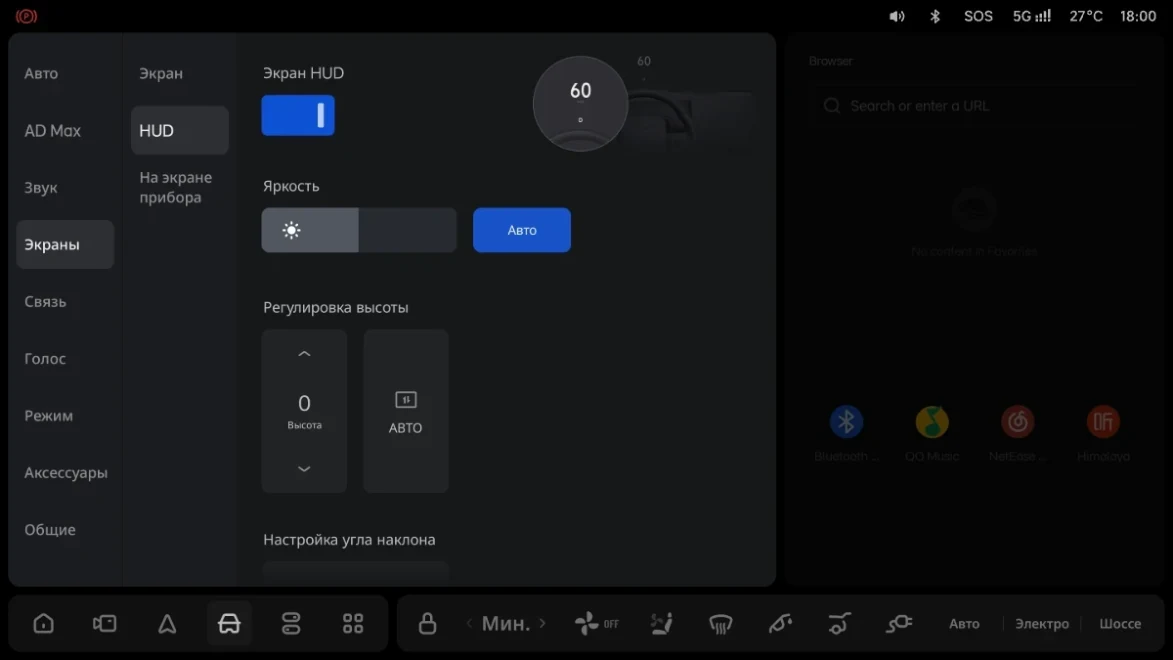
Включите или выключите HUD через меню: центральный экран > «Настройки» > «Экраны» > «HUD» > «Отображение HUD».
Регулировка интерфейса HUD
В меню центрального экрана > «Настройки» > «Экраны» > «HUD» можно выполнить операции по регулировке яркости, высоты и угла.
Яркость: можно включить или выключить автоматическую регулировку яркости интерфейса HUD. После включения яркость экрана будет меняться в зависимости от яркости окружающей среды. Передвигая ползунок яркости, можно регулировать яркость экрана.
Регулировка высоты: можно выбрать адаптивную регулировку высоты интерфейса HUD. Для ручной регулировки высоты нажмите кнопки вверх/вниз; также высоту можно отрегулировать вручную через экран безопасного вождения.
Регулировка угла: можно отрегулировать угол интерфейса HUD.
- Для использования функции адаптивной регулировки HUD необходимо сначала включить датчик внутри салона.
- При первом использовании функции HUD рекомендуется включить адаптивную регулировку HUD, чтобы определить оптимальную высоту отображения. Сохраняя обычное положение за рулём и глядя вперёд, система автоматически скорректирует положение HUD.
Режим отображения интерфейса HUD
Установите режим отображения HUD через меню: центральный экран > «Настройки» > «Экраны» > «HUD» > «Режим HUD».
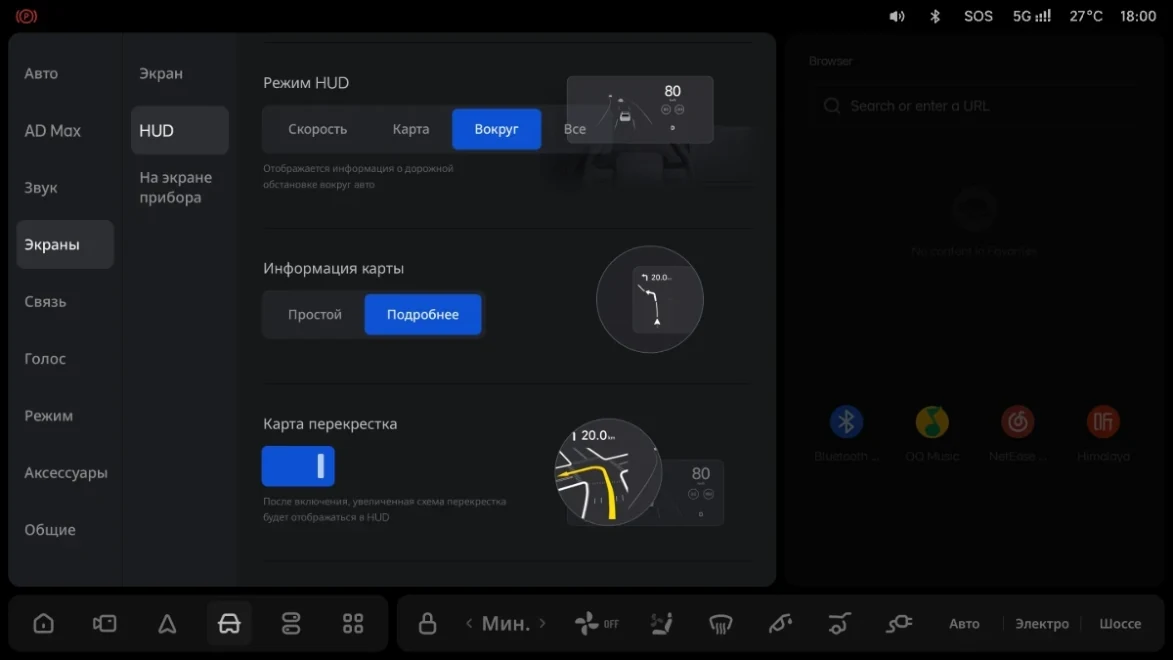
- При выборе «Скорость» HUD отображает базовую информацию о вождении. При включённой помощи при вождении всё равно будут отображаться карта и информация об окружающей среде.

- При выборе «Карта» HUD отображает скорость и информацию о карте. При включённой помощи при вождении всё равно будет отображаться информация об окружающей среде.
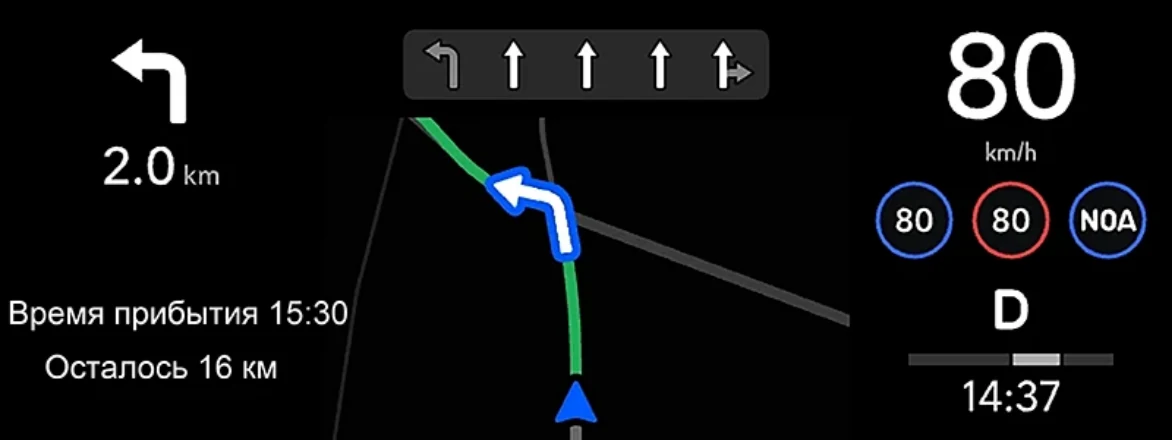
- При выборе «Окружающая среда» HUD отображает скорость и информацию об окружающей среде. При включённой помощи при вождении всё равно будет отображаться карта.
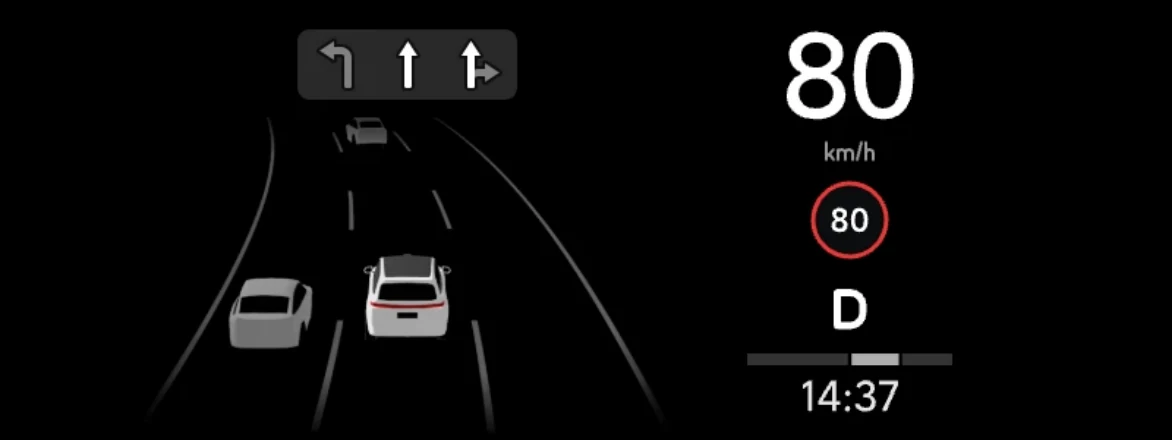
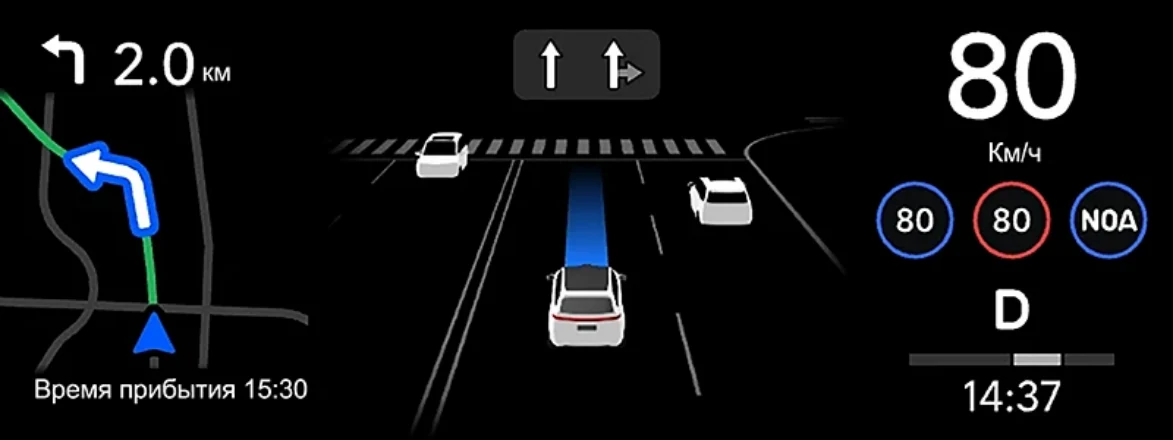
- При выборе «Всё» HUD отображает скорость, информацию об окружающей среде, карту и прогнозируемое время прибытия.
Режим отображения карты
Установите режим отображения карты через меню: центральный экран > «Настройки» > «Экраны» > «HUD» > «Информация карты».
- При выборе «Компактный» в левой зоне отображения будет отображаться упрощённая информация о навигации.
- При выборе «Подробный» в левой зоне отображения будет отображаться небольшая карта с навигацией.
Увеличенное изображение перекрёстка
Включите или выключите увеличенное изображение перекрёстка через меню: центральный экран > «Настройки» > «Экраны» > «HUD» > «Увеличенное изображение перекрёстка».
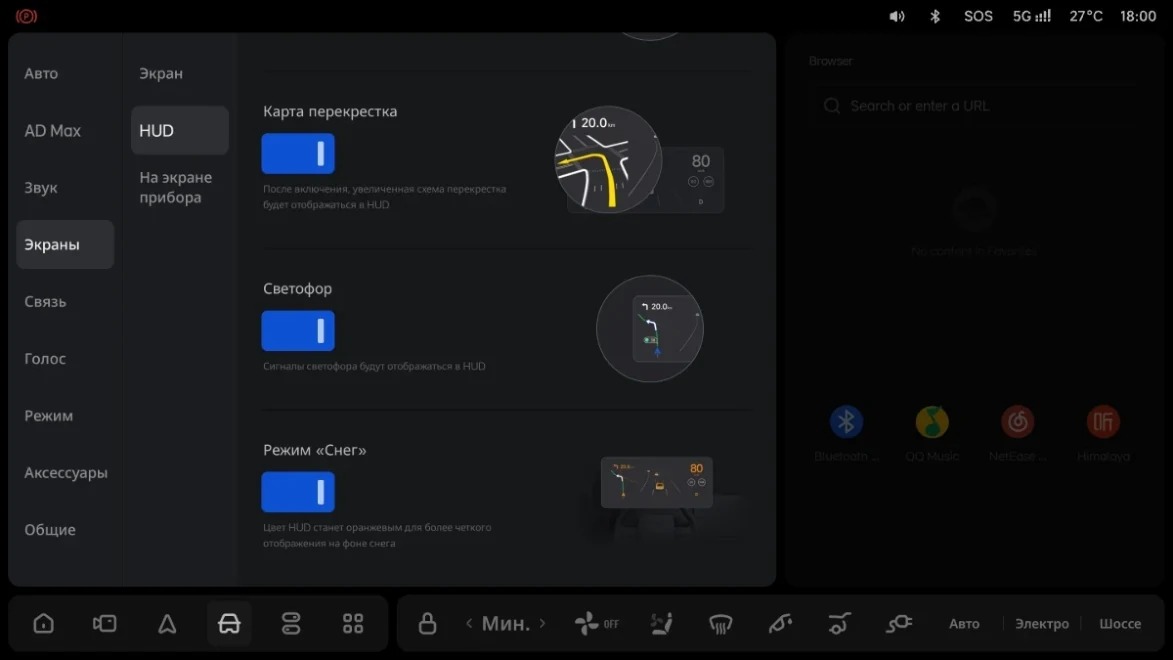
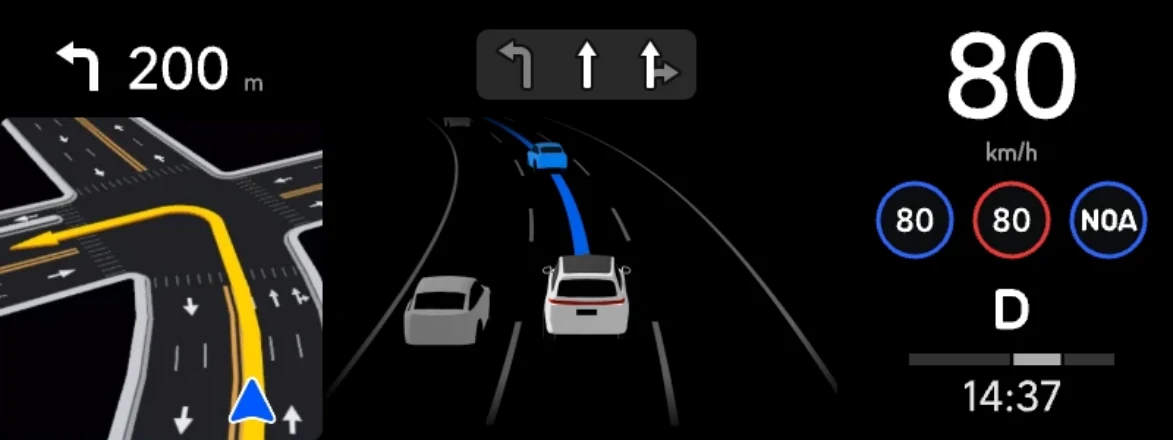
При включении увеличенного изображения перекрёстка, когда автомобиль включит навигацию по карте и подъедет к нужному перекрёстку, карта на интерфейсе HUD автоматически увеличит перекрёсток.
Светофор на перекрёстке
Включите или выключите светофор на перекрёстке через меню: центральный экран > «Настройки» > «Экраны» > «HUD» > «Светофор на перекрёстке». При включении на интерфейсе HUD будет отображаться обратный отсчёт времени до смены сигнала светофора.
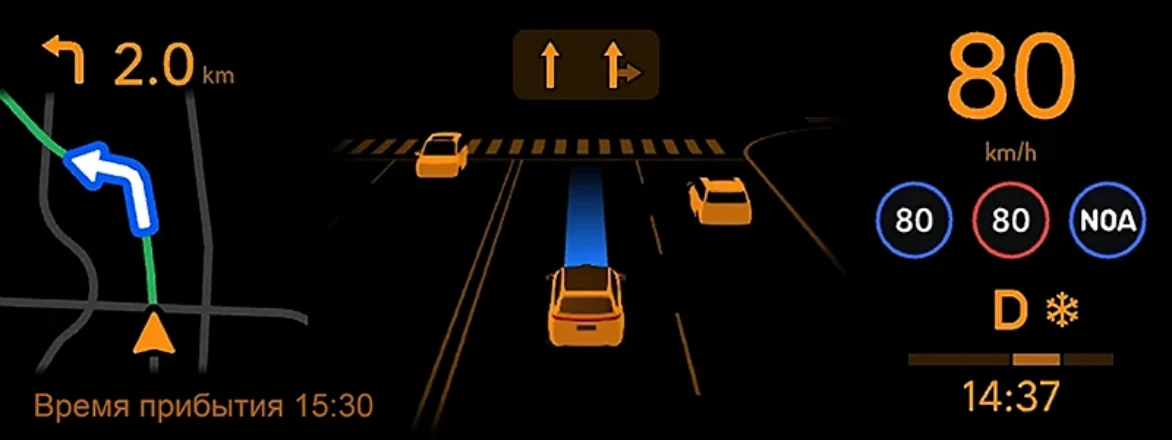
Режим для снега
Включите или выключите режим для снега через меню: центральный экран > «Настройки» > «Экраны» > «HUD» > «Режим для снега».
При включении режима для снега текст, линии разметки и некоторые значки на интерфейсе HUD будут отображаться оранжевым цветом.
Изображение поворота HUD
Включите или выключите изображение поворота HUD через меню: центральный экран > «Настройки» > «Экраны» > «HUD» > «Изображение поворота HUD».
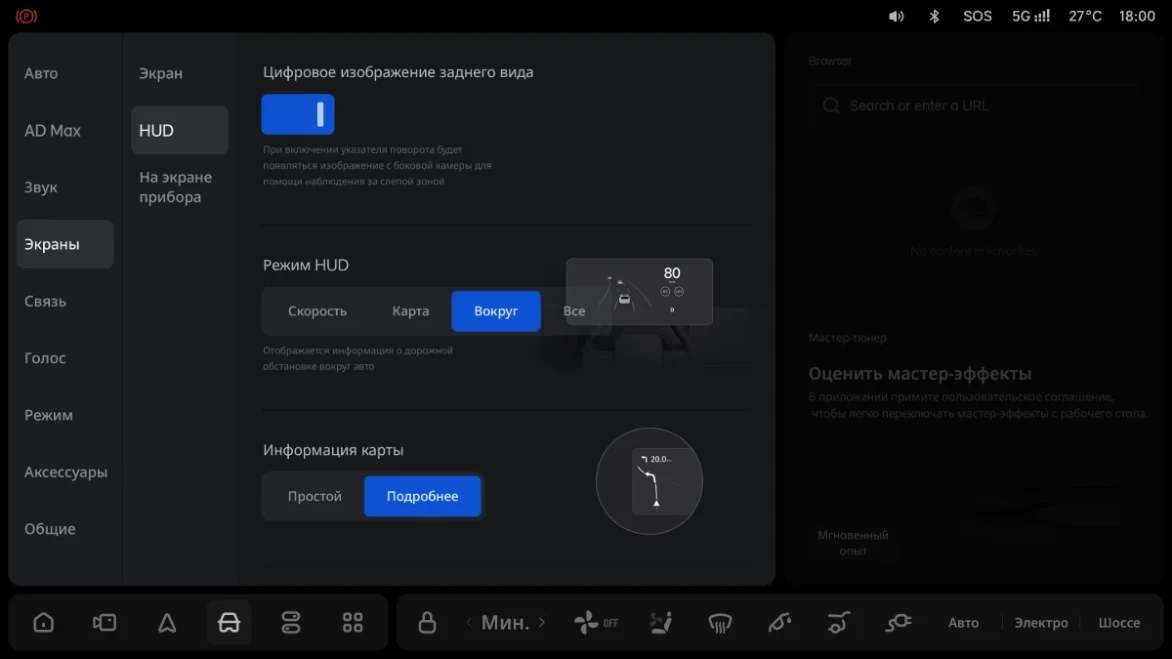
Изображение цифрового зеркала заднего вида
В настройках центрального экрана > 【Настройки】> 【Экраны】> 【HUD】> 【Изображение цифрового зеркала заднего вида】включите или выключите изображение цифрового зеркала заднего вида.
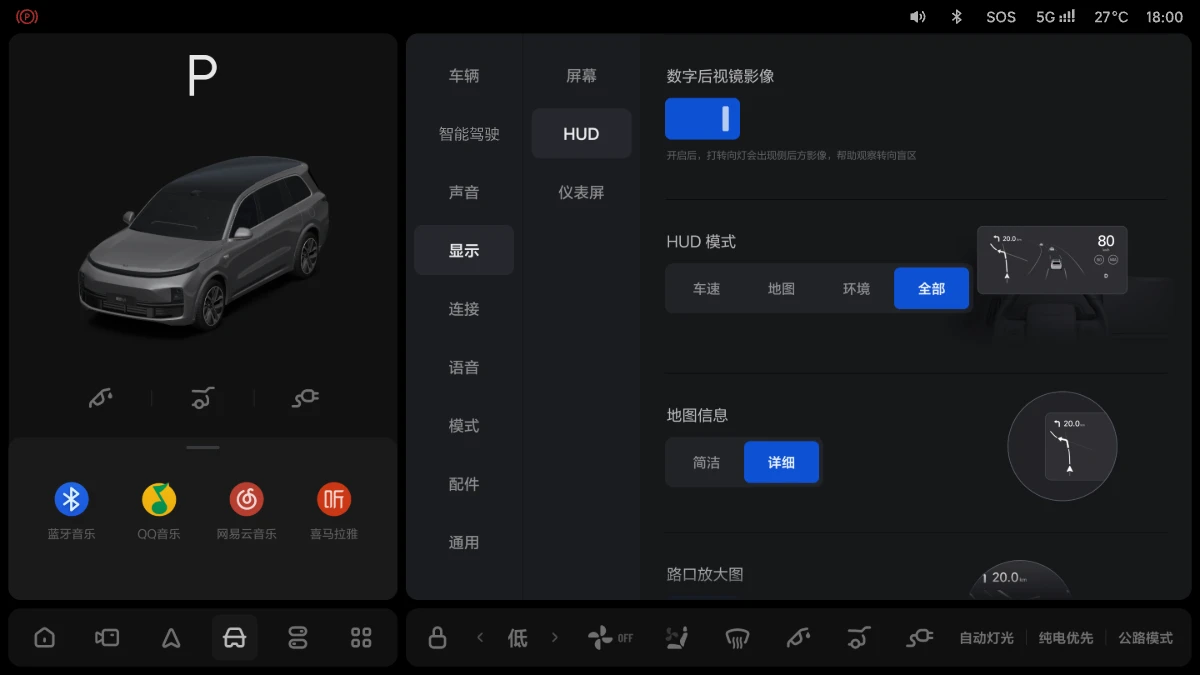
| На экране | Перевод |
|---|---|
| 车辆 | Авто |
| 智能驾驶 | AD Max / AD Pro |
| 声音 | Звук |
| 显示 | Экраны |
| 连接 | Связь |
| 语音 | Голос |
| 模式 | Режим |
| 配件 | Аксессуары |
| 通用 | Общие |
| 屏幕 | Экран |
| 仪表屏 | Экран приборов |
| 数字后视镜影像 | Изображение цифрового зеркала заднего вида |
| 开启后,打转向灯会出现侧后方影像,帮助观察转向盲区 | После включения при включённом указателе поворота отображается изображение сзади сбоку — это помогает следить за слепой зоной при повороте |
| HUD 模式 | Режим HUD |
| 车速 | Скорость |
| 地图 | Карта |
| 环境 | Вокруг |
| 全部 | Все |
| 地图信息 | Информация карты |
| 简洁 | Простой |
| 详细 | Подробнее |
| 路口放大图 | Карта перекрестка |
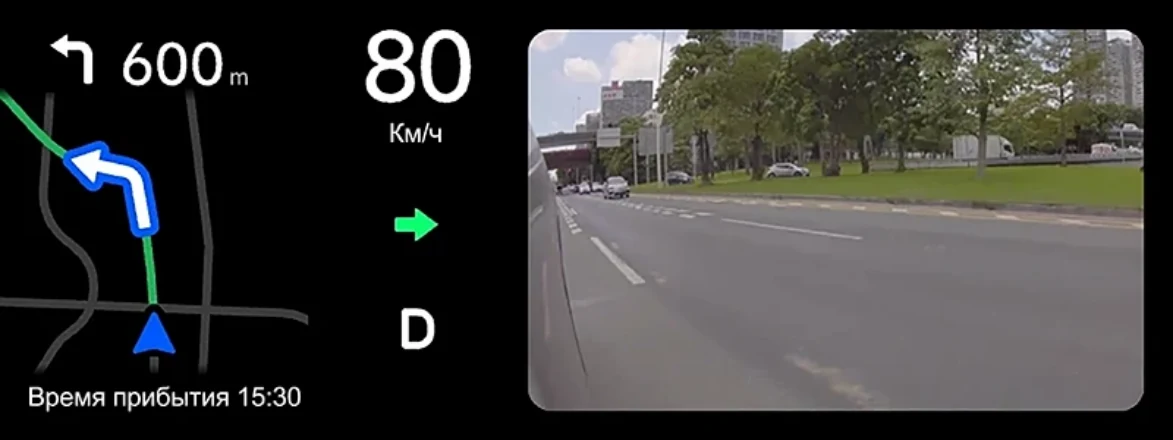
При включении изображение поворота HUD будет отображать изображение сбоку и сзади, помогая водителю наблюдать за слепой зоной при повороте.
- Чтобы обеспечить достаточную яркость и чёткость интерфейса HUD, регулярно очищайте внутреннюю поверхность переднего ветрового стекла и загрязнения на устройстве HUD.
- Если необходимо заменить переднее ветровое стекло, обратитесь в сервисный центр Li Auto для замены специального ветрового стекла, чтобы не повлиять на формирование изображения на устройстве HUD.
В режиме отображения интерфейса HUD «Скорость» не отображается обратный отсчёт времени до смены сигнала светофора.