Проекционный дисплей (HUD)Li L7 Pro 2024
Обновлено: 22 июня 2026
Обзор HUD
Проекционный дисплей (HUD) выводит на лобовое стекло информацию, связанную с вождением. Благодаря этому водитель может следить за данными навигации, обстановкой вокруг, скоростью и другой информацией, не отвлекаясь от дороги.
- В некоторых погодных условиях (дождь, снег, яркий солнечный свет и т. п.) проекционный дисплей может быть плохо виден или его видимость может быть прерывистой.
- Ношение солнечных очков также может затруднять считывание информации с проекционного дисплея.
- Чтобы не ухудшить видимость проекционного информационного дисплея, не наклеивайте плёнку на лобовое стекло.
Элементы интерфейса
| №п/п | Наименование |
|---|---|
| 1 | Левая область |
| 2 | Центральная область |
| 3 | Правая область |
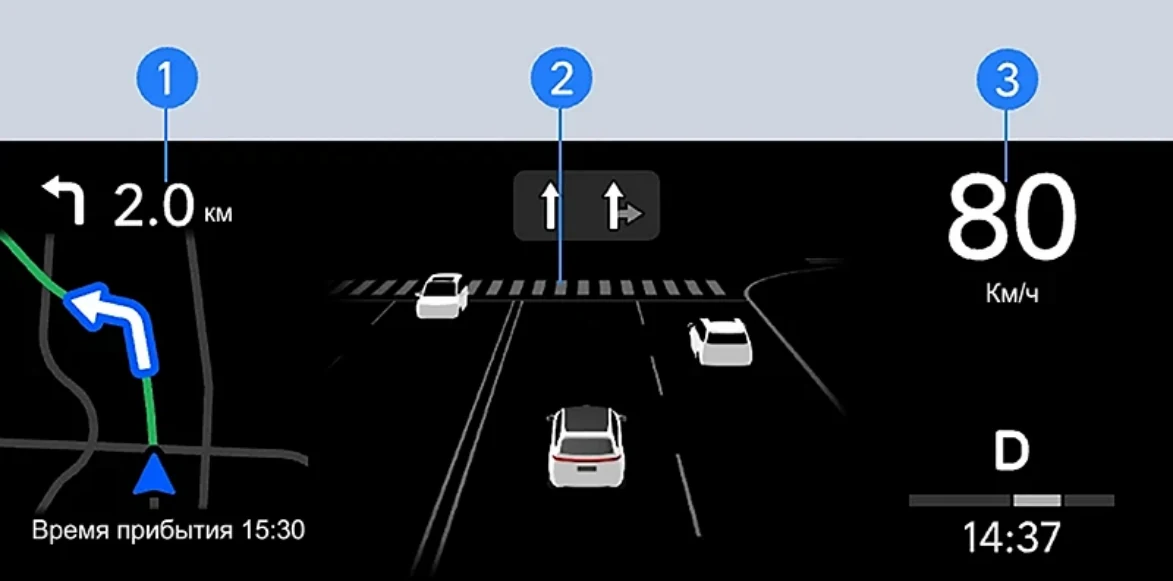
1. Левая область. В левой части экрана отображается информация о навигации.
2. Центральная область. В центральной области отображаются данные систем помощи водителю, подсказки и предупреждения.
3. Правая область. В правой области отображаются основные параметры: скорость, передача, указатели поворота, заряд батареи в реальном времени.
Включение / выключение
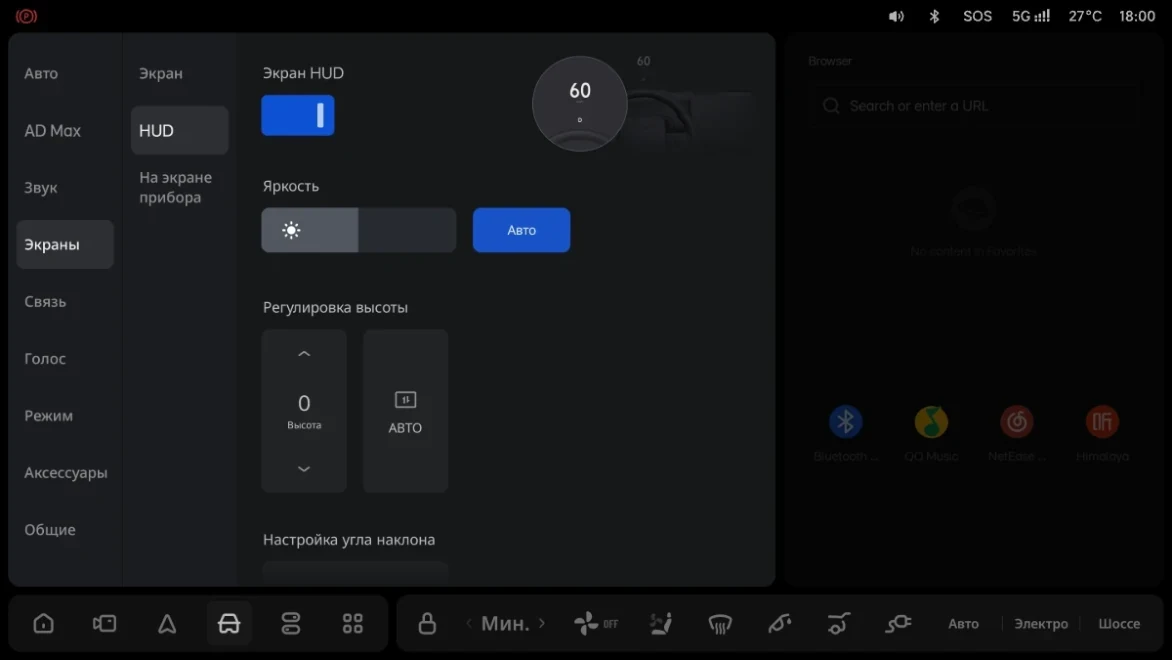
HUD включается и выключается через меню на центральном экране «Настройки > Экраны > HUD > Дисплей HUD».
Регулировка интерфейса HUD
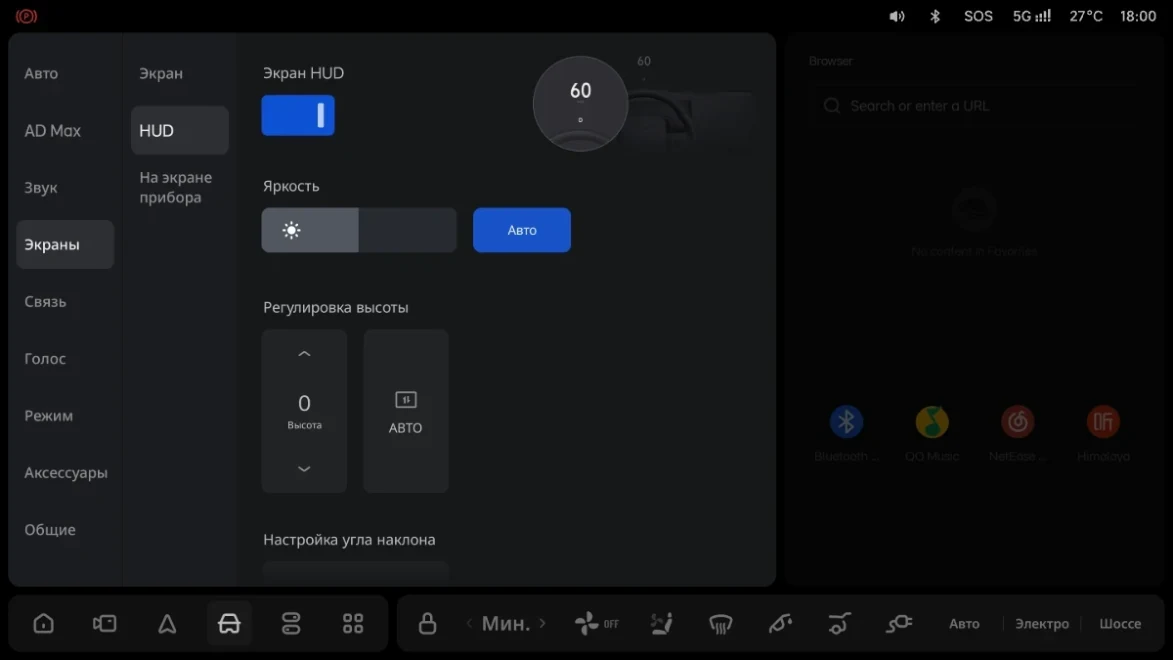
В меню на центральном экране " Настройки > Экраны > HUD" имеются следующие настройки: яркость, регулировка высоты и регулировка угла наклона.
Яркость: вы можете включить или выключить автоматическую регулировку яркости интерфейса HUD. При включении яркость экрана будет меняться в зависимости от яркости окружающей среды. Для регулировки яркости экрана перетаскивайте ползунок яркости.
Регулировка высоты: вы можете выбрать адаптивную регулировку высоты интерфейса HUD. Высоту HUD можно отрегулировать вручную, нажав кнопку «вверх» или «вниз», либо через сенсорную панель безопасного вождения.
Угол наклона интерфейса HUD можно отрегулировать по желанию.
- Чтобы использовать адаптивную регулировку проекционного дисплея, нужно сначала включить сенсор в салоне.
- При первом использовании проекционного дисплея включите адаптивную регулировку, чтобы выбрать оптимальную высоту расположения дисплея. Примите обычную позу для вождения и посмотрите прямо. Система автоматически подстроит положение интерфейса проекционного дисплея.
Режимы интерфейса HUD
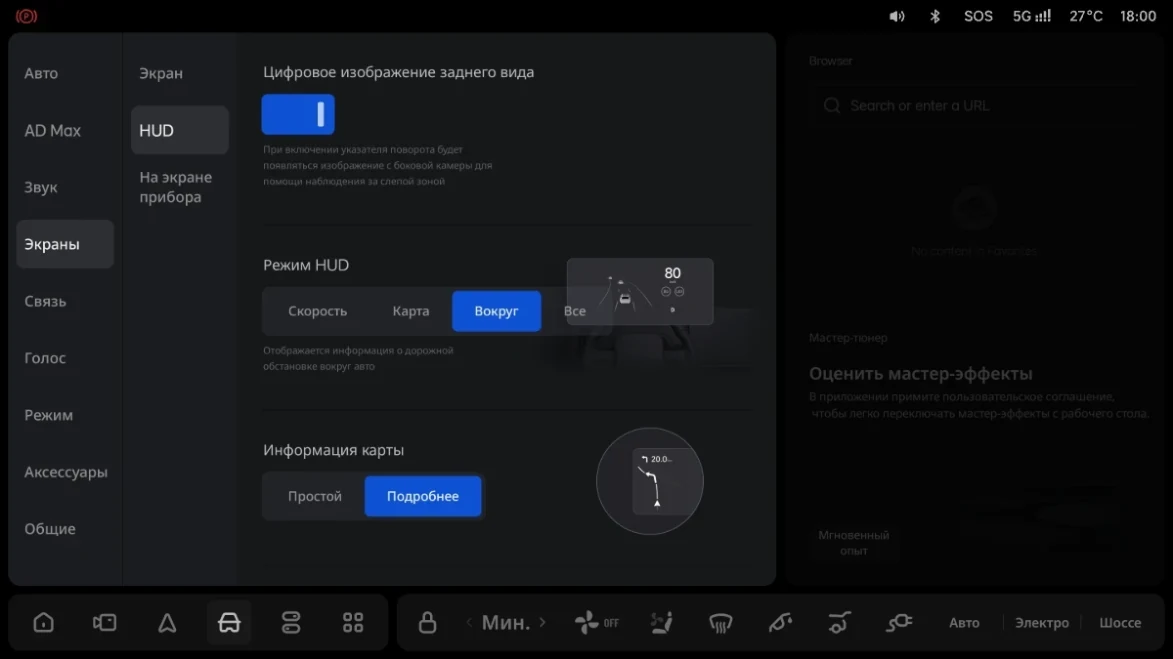
Режим отображения HUD настраивается в меню центрального экрана " Настройки > Экраны > HUD > Режим HUD".
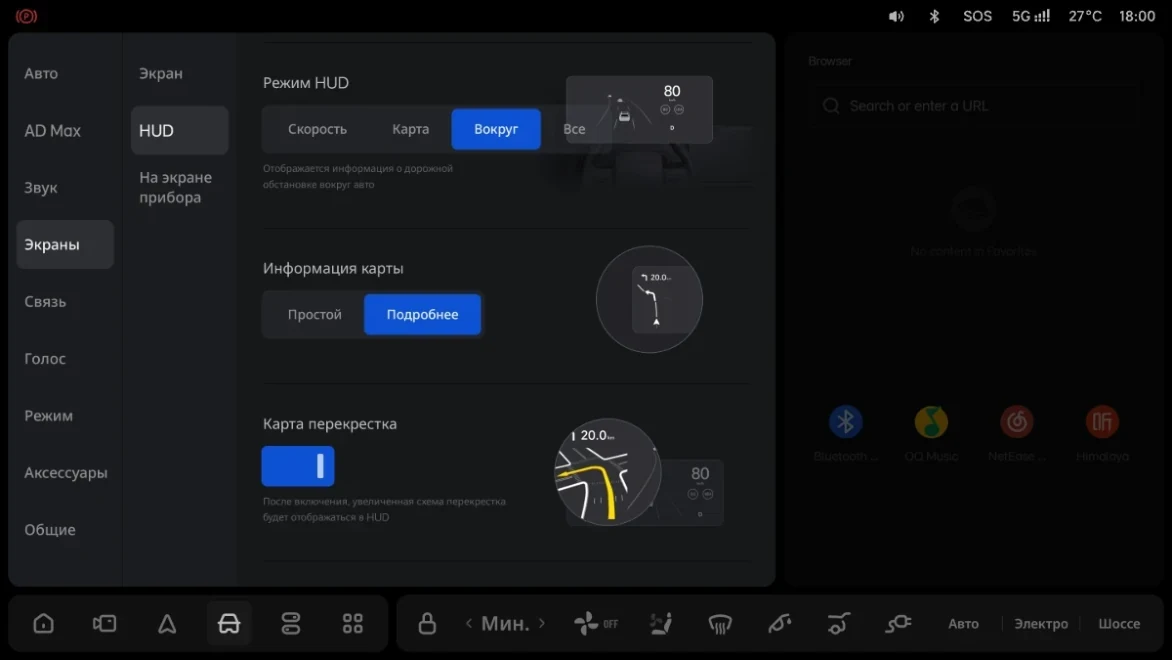
- При выборе режима «Скорость» на HUD будет отображаться основная информация о движении. Если включена функция помощи водителю, также будет показываться информация о карте и окружении.

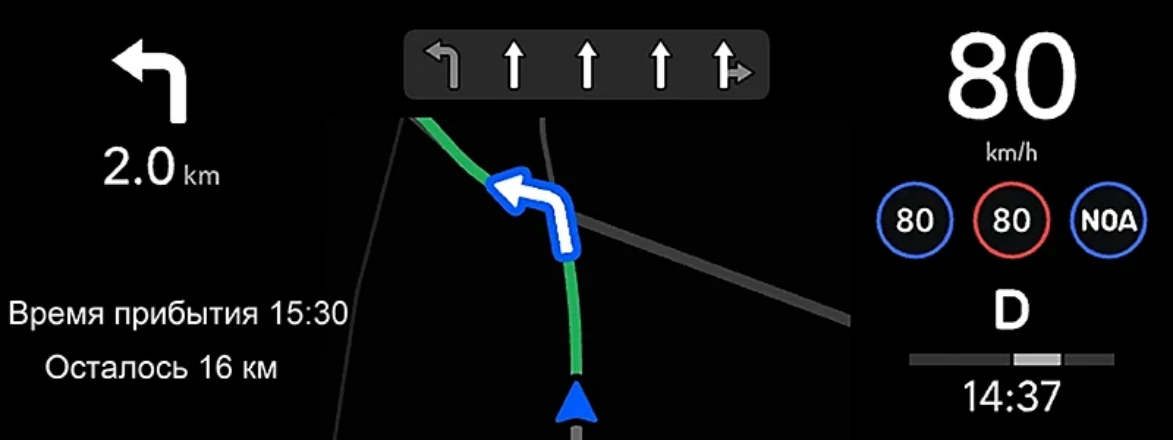
- Выберите 【Карта】, чтобы на HUD отображались скорость и информация о карте.
При активации помощи при вождении информация об окружающей обстановке продолжает отображаться.
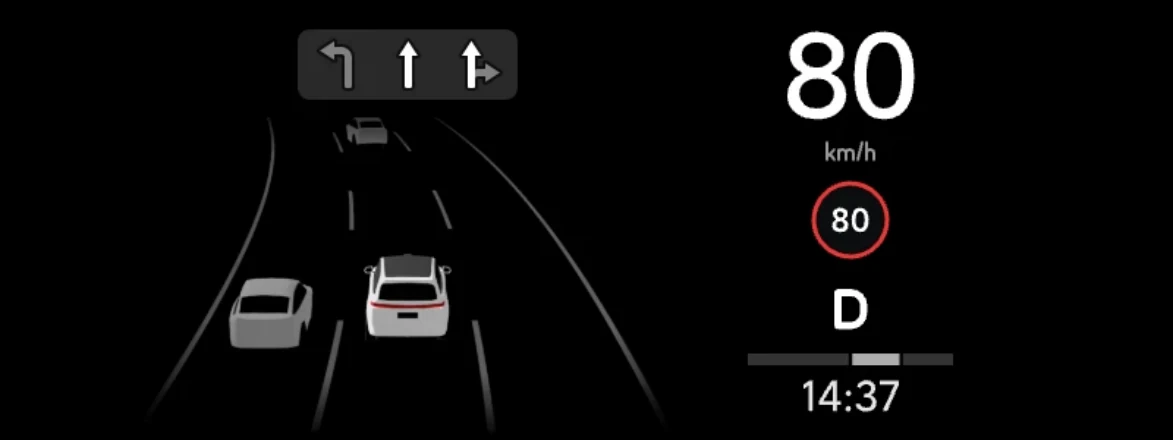
- Выберите 【Окружение】, чтобы на HUD отображались скорость и информация об окружающей обстановке. При активации помощи при вождении информация о карте будет по-прежнему отображаться.
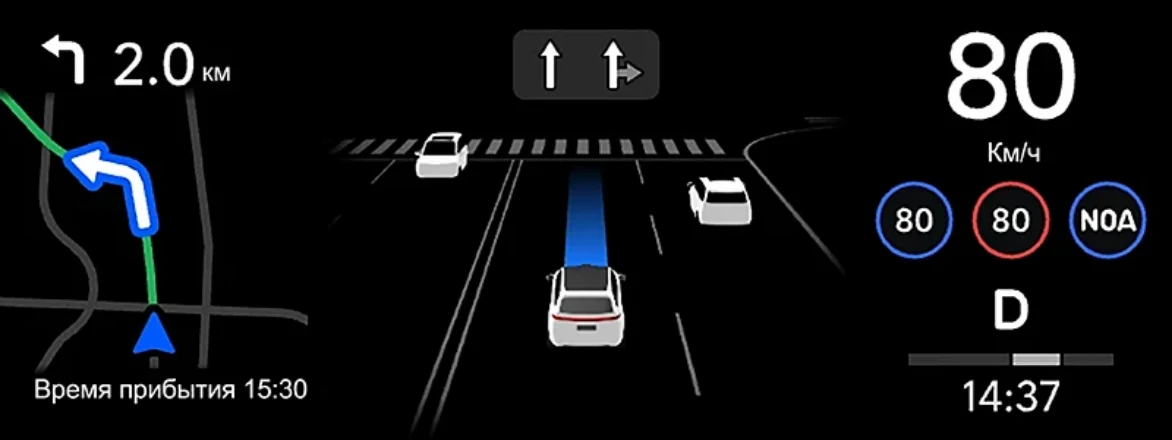
- При выборе «Всё» на HUD будут отображаться скорость, информация об окружении, карты и расчётное время прибытия.
Режим отображения карты
Режим отображения карты настраивается в меню центрального экрана " Настройки > Экраны > HUD > Карты ".
- При выборе «Кратко» в левой области будет отображаться сокращённая навигационная информация.
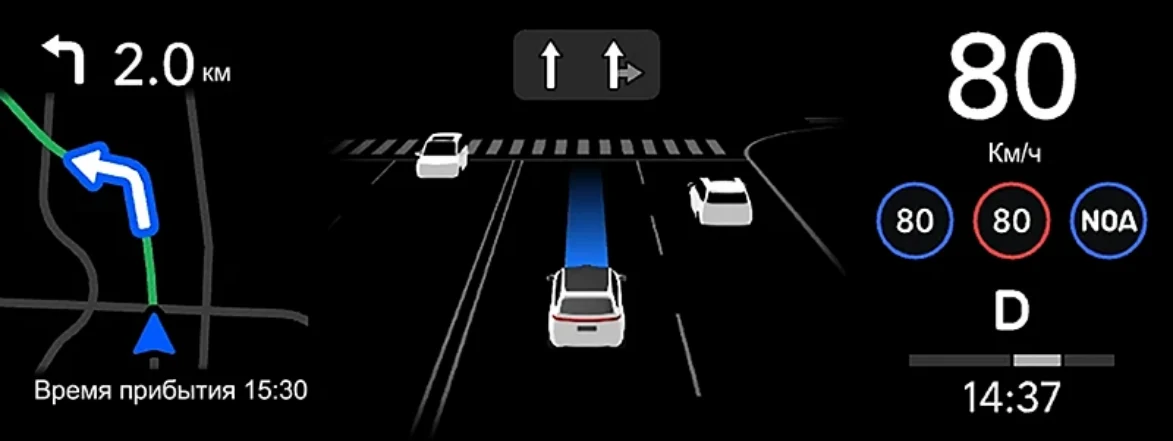
- При выборе «Подробно» в левой области будет отображаться уменьшенная карта навигации.
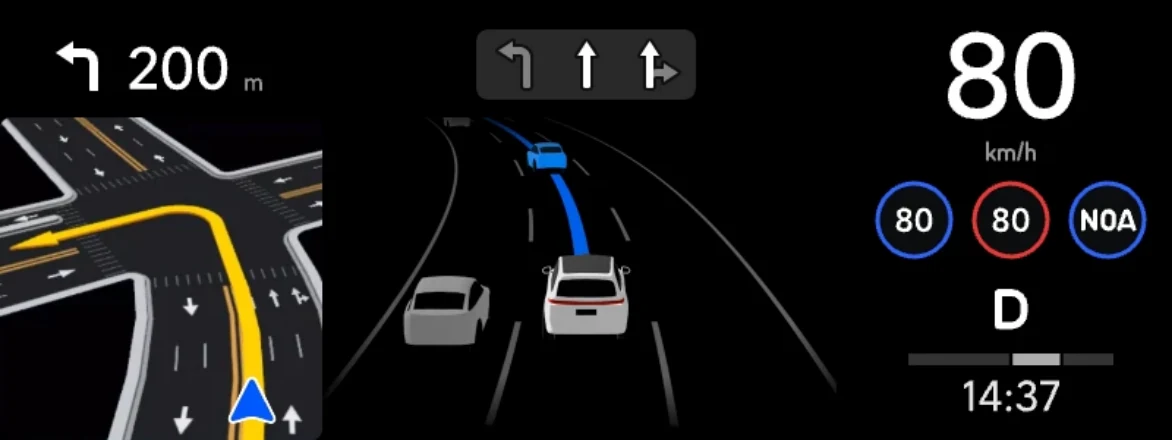
Увеличенный вид перекрестка
Включение и выключение изображения с увеличением перекрестка осуществляется в меню центрального экрана " Настройки > Экраны > HUD > Увеличение перекрестка ".
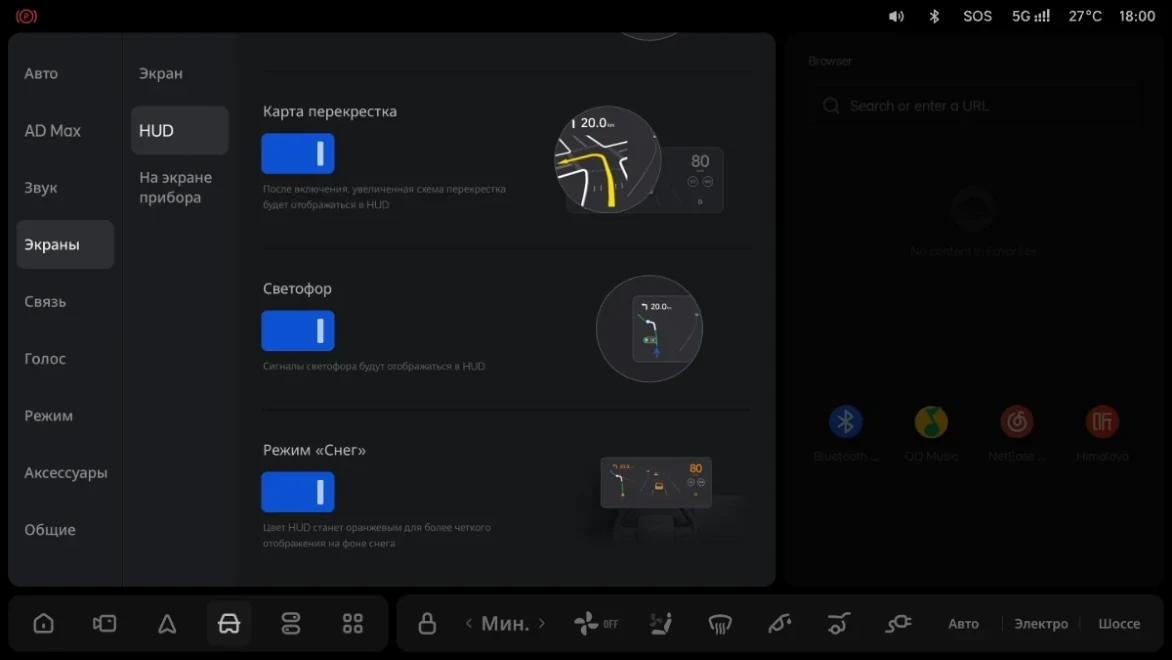
После включения вида перекрёстка при начале навигации и приближении к перекрёстку карта на интерфейсе HUD автоматически увеличит изображение перекрёстка.
Светофоры
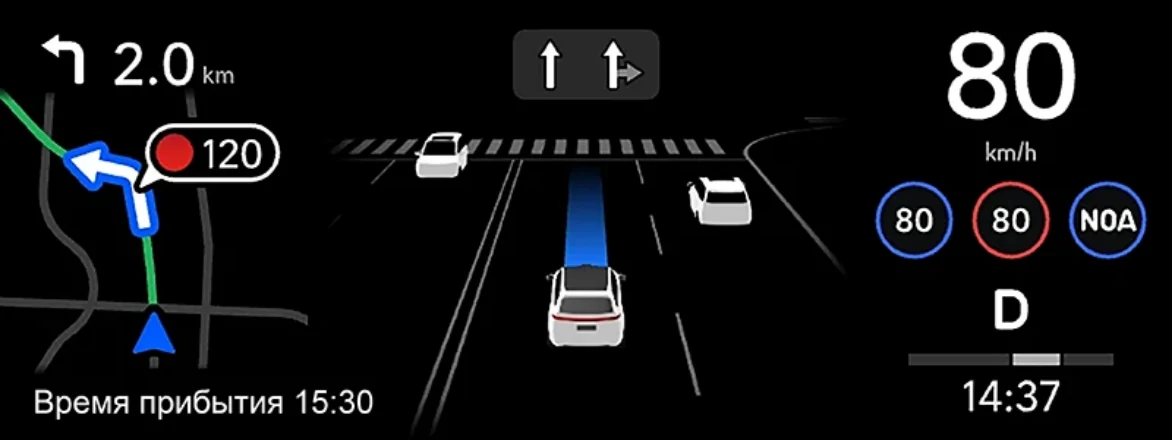
Включение и выключение отображения светофоров на перекрестках осуществляется в меню центрального экрана " Настройки > Экраны > HUD > Светофоры на перекрестках ".
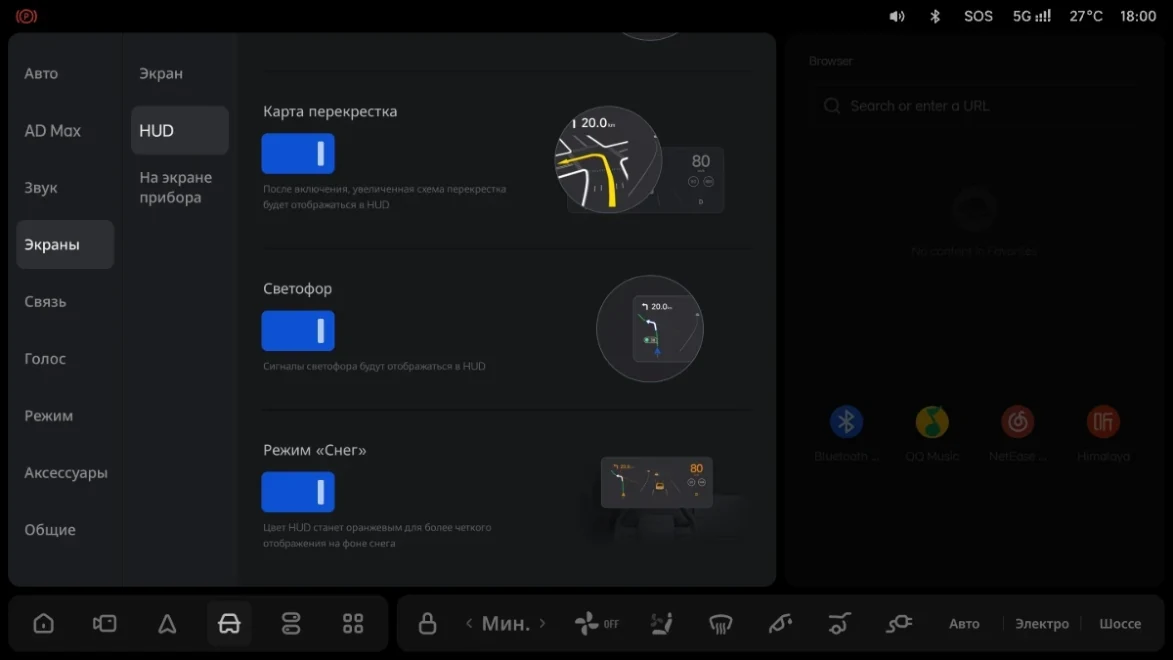
После включения функции светофоров при начале навигации и наличии светофора на дороге впереди на карте интерфейса HUD будет отображаться информация с обратным отсчётом времени до светофора.
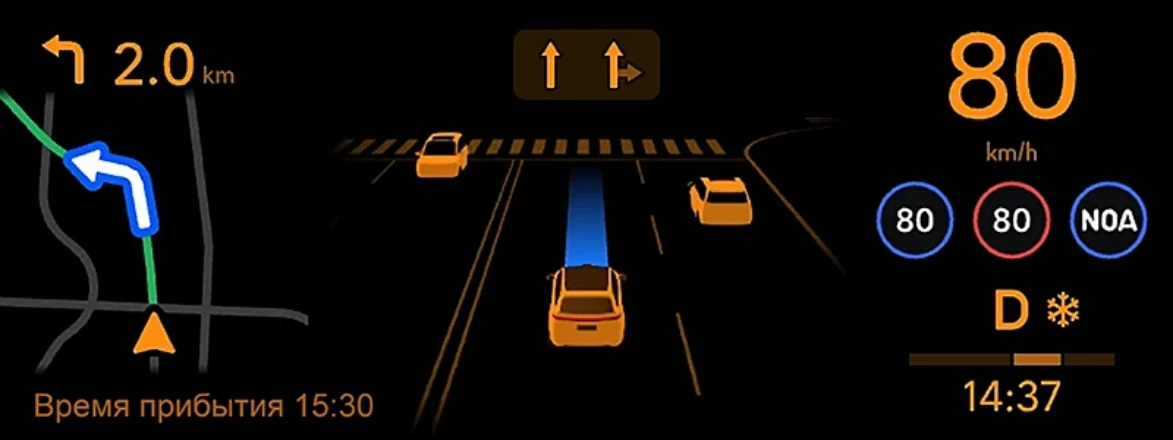
Снежный режим
Включение и выключение снежного режима осуществляется в меню центрального экрана " Настройки > Экраны > HUD > Снежный режим ".
При активации снежного режима текст, линии полос и некоторые значки интерфейса HUD отображаются оранжевым цветом.
Цифровое зеркало заднего вида
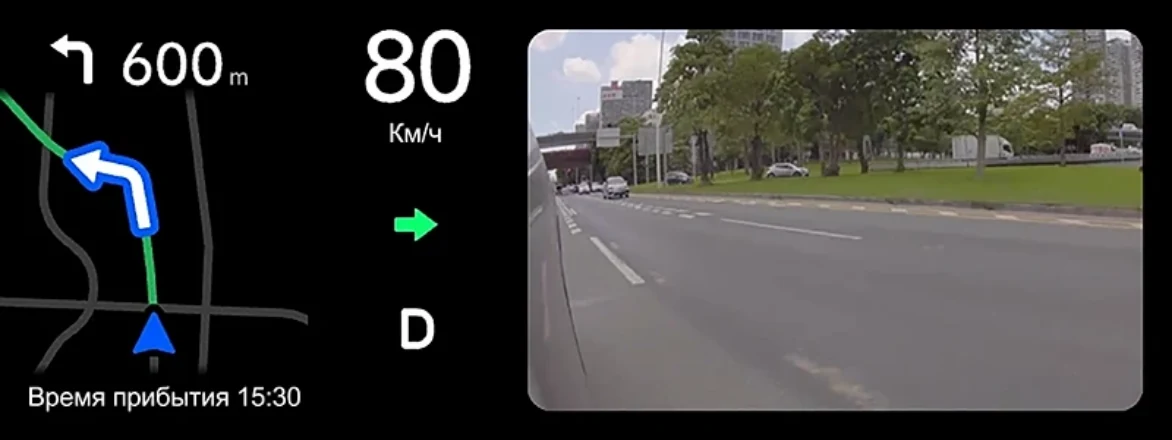
Включение и выключение изображения цифрового зеркала заднего вида осуществляется в меню центрального экрана " Настройки > Экраны > HUD > Изображение цифр. зеркала заднего вида ".
После включения функции активация указателя поворота отображает изображение боковой зоны позади автомобиля, помогая водителю контролировать слепую зону при маневрировании.
- Для поддержания яркости и чёткости проекционного дисплея регулярно очищайте внутреннюю сторону лобового стекла и проектора от загрязнений.
- Если необходимо заменить лобовое стекло, обратитесь в сервисный центр Li Auto, чтобы установить точно такое же новое стекло. В противном случае качество изображения на проекционном дисплее может ухудшиться.
В режиме «Скорость» интерфейса проекционного экрана обратный отсчёт до светофоров не отображается.