Проекционный дисплей (HUD)Li MEGA 2024–2025
Обновлено: 29 сентября 2026
Обзор HUD
HUD может проецировать информацию, связанную с управлением, на ветровое стекло, и водителю не нужно отводить взгляд от дороги, чтобы увидеть информацию о навигации, восприятии окружающей среды, скорости и т. д.
- В некоторых особых погодных условиях (например, в дождь, снег, при сильном солнечном свете) HUD может быть нечётким или подвергаться помехам.
- Некоторые солнцезащитные очки могут влиять на считывание информации с HUD.
- Не наклеивайте плёнку на переднее ветровое стекло, чтобы не повлиять на отображение информации на HUD.
Отображение интерфейса
| Номер | Название | Номер | Название |
|---|---|---|---|
| 1 | Левая зона отображения | 3 | Правая зона отображения |
| 2 | Центральная зона отображения |
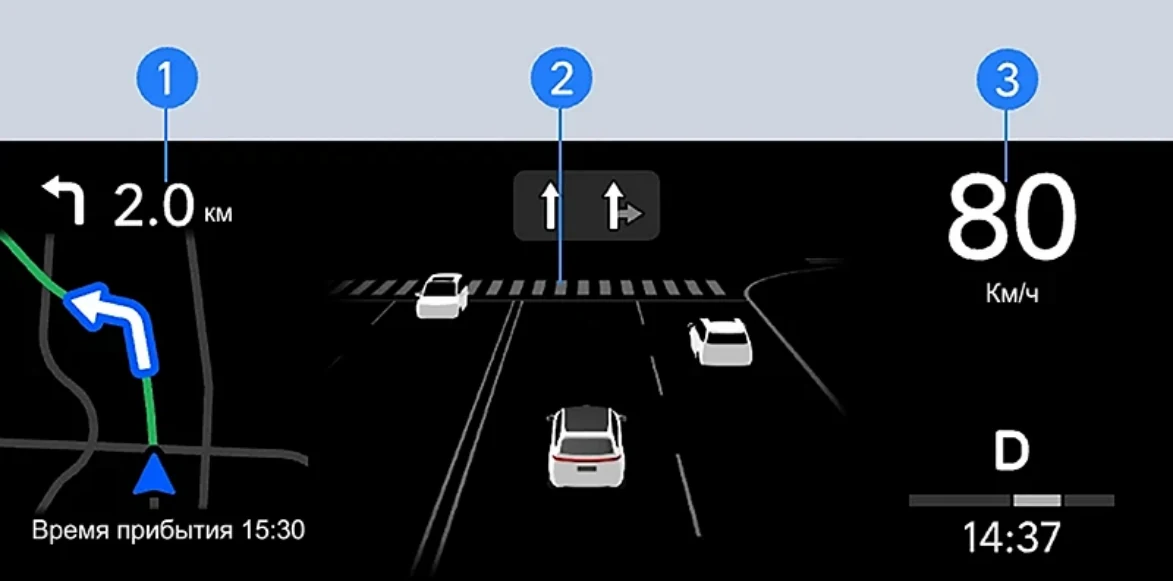
- Левая зона отображения
Левая зона отображает информацию навигации.
- Центральная зона отображения
Центральная зона отображает информацию, связанную с помощью вождения, подсказки и сигналы тревоги.
- Правая зона отображения
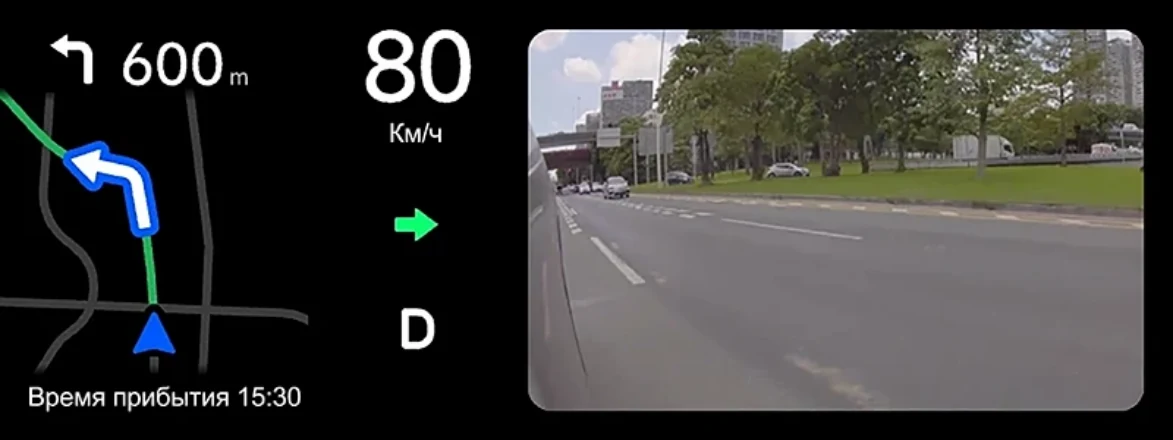
Правая зона отображает основную информацию о вождении, например, скорость, передачу, указатели поворота, состояние мощности в реальном времени и т. д.
Включение или выключение
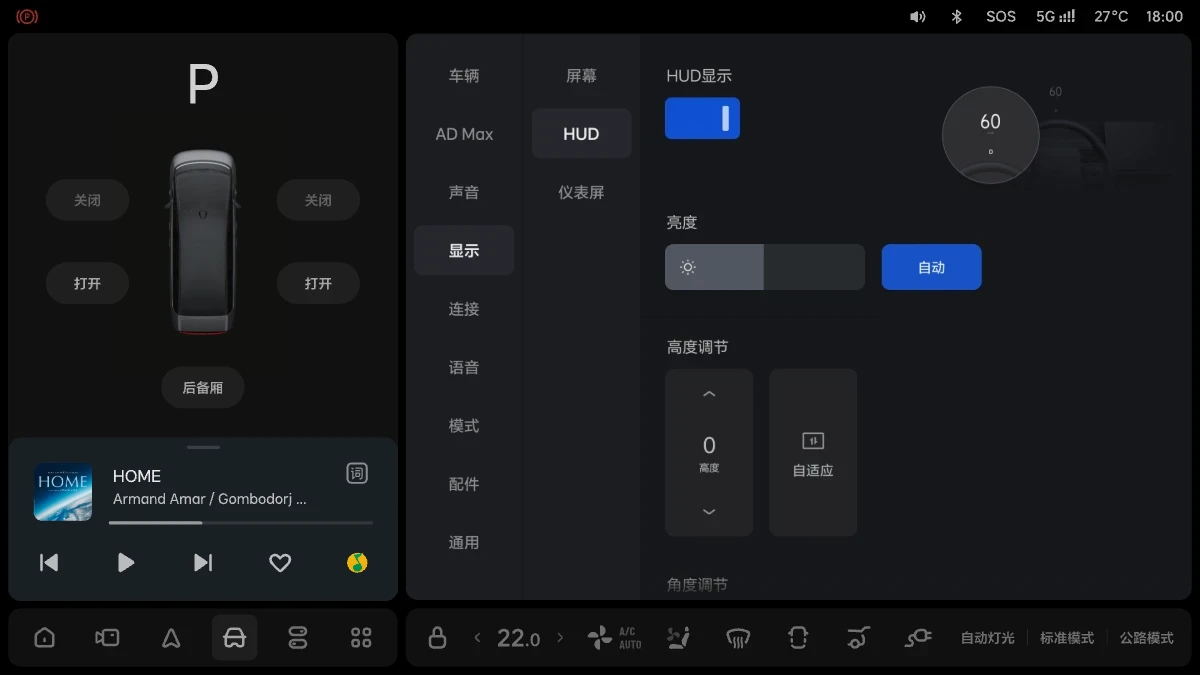
На центральном экране выберите 【Настройки】>【Экраны】>【HUD】>【Отображение HUD】, чтобы включить или выключить проекционный дисплей.
| На экране | Перевод |
|---|---|
| 关闭 | Закрыть |
| 打开 | Открыть |
| 后备厢 | Багажник |
| 显示 | Экраны |
| 屏幕 | Экран |
| 仪表屏 | Экран приборов |
| HUD显示 | Экран HUD |
| 亮度 | Яркость |
| 自动 | Авто |
| 高度调节 | Регулировка высоты |
| 高度 | Высота |
| 自适应 | Авто (адаптивная регулировка) |
| 角度调节 | Настройка угла наклона |
Регулировка интерфейса HUD
В настройках центрального экрана > 【Настройки】> 【Экраны】> 【HUD】можно выполнить операции 【Регулировка яркости】, 【Регулировка высоты】и 【Регулировка угла】.
Яркость: можно включить и выключить автоматическую регулировку яркости HUD. После включения яркость экрана будет меняться в зависимости от яркости окружающей среды. Перетаскивая ползунок яркости, отрегулируйте яркость экрана.
Регулировка высоты: можно выбрать адаптивную регулировку высоты HUD. Нажмите кнопки регулировки вверх и вниз, чтобы вручную отрегулировать высоту отображения HUD; также можно вручную отрегулировать высоту отображения HUD с помощью экрана взаимодействия с безопасным вождением.
Регулировка угла: можно отрегулировать угол отображения HUD.
| На экране | Перевод |
|---|---|
| 关闭 | Закрыть |
| 打开 | Открыть |
| 后备厢 | Багажник |
| 显示 | Экраны |
| 屏幕 | Экран |
| 仪表屏 | Экран приборов |
| HUD显示 | Экран HUD |
| 亮度 | Яркость |
| 自动 | Авто |
| 高度调节 | Регулировка высоты |
| 高度 | Высота |
| 自适应 | Авто (адаптивная регулировка) |
| 角度调节 | Настройка угла наклона |
- Для использования функции адаптивной регулировки HUD необходимо сначала включить датчик внутреннего восприятия.
- При первом использовании функции HUD включите адаптивную регулировку HUD, чтобы определить оптимальную высоту отображения. Сохраняйте нормальное положение для вождения и смотрите вперёд, система автоматически отрегулирует положение HUD.
Режим интерфейса HUD
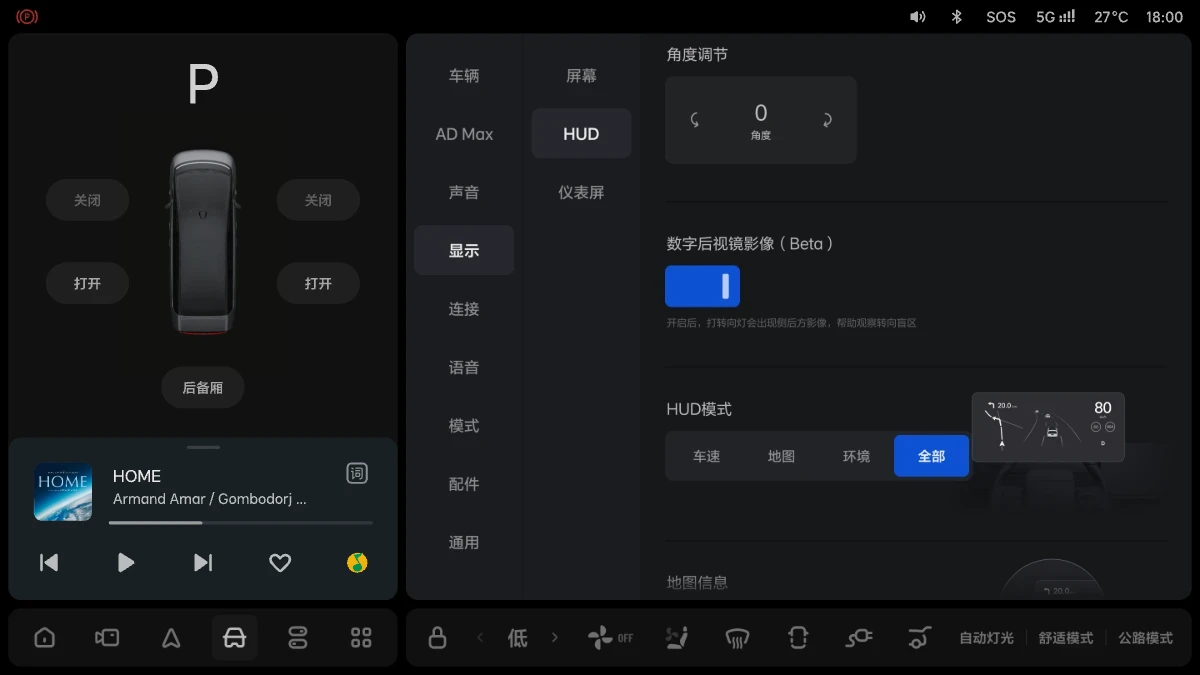
В настройках центрального экрана > 【Настройки】> 【Экраны】> 【HUD】> 【Режим HUD】настройте режим отображения HUD.
| На экране | Перевод |
|---|---|
| 关闭 | Закрыть |
| 打开 | Открыть |
| 后备厢 | Багажник |
| 显示 | Экраны |
| 屏幕 | Экран |
| 仪表屏 | Экран приборов |
| 角度调节 | Настройка угла наклона |
| 角度 | Угол |
| 数字后视镜影像(Beta) | Цифровое изображение заднего вида (Beta) |
| 开启后,打转向灯会出现侧后方影像,帮助观察转向盲区 | При включении указателя поворота будет появляться изображение с боковой камеры для помощи наблюдения за слепой зоной |
| HUD模式 | Режим HUD |
| 车速 | Скорость |
| 地图 | Карта |
| 环境 | Вокруг |
| 全部 | Все |
| 地图信息 | Информация карты |
- Выберите 【Скорость】, HUD отображает основную информацию о вождении. Когда вспомогательная функция вождения включена, по-прежнему будут отображаться информация карты и восприятие окружающей среды.

- Выберите 【Карта】, HUD отображает скорость и информацию карты. Когда вспомогательная функция вождения включена, по-прежнему будет отображаться информация об окружающей среде.
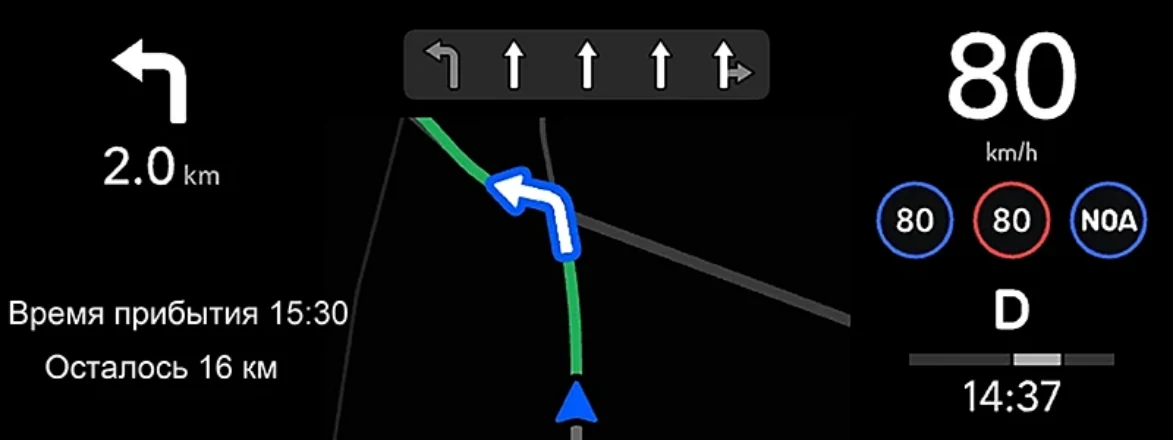
- Выберите 【Окружающая среда】, HUD отображает скорость и информацию об окружающей среде. Когда вспомогательная функция вождения включена, по-прежнему будет отображаться информация карты.
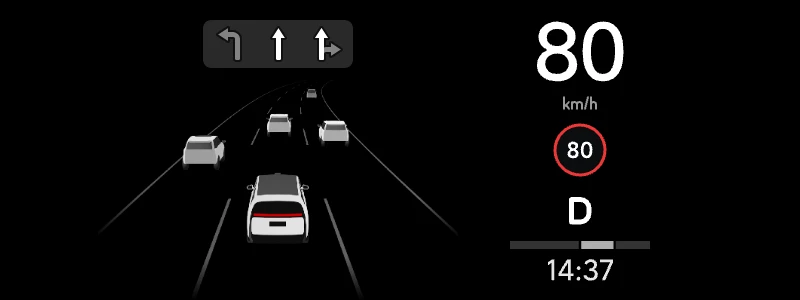
- Выберите 【Всё】, HUD отображает скорость, информацию об окружающей среде, информацию карты и ожидаемое время прибытия навигации.
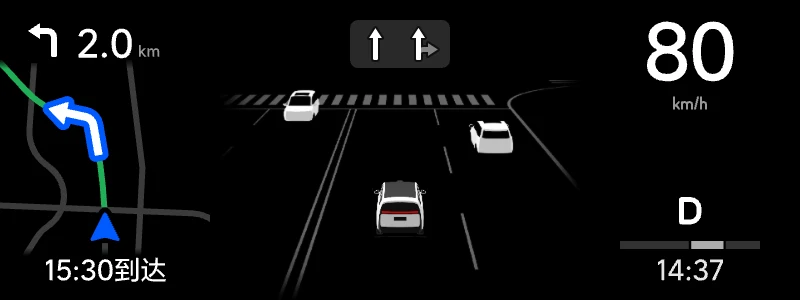
| На экране | Перевод |
|---|---|
| 15:30到达 | Время прибытия 15:30 |
Режим отображения карты
В настройках центрального экрана > 【Настройки】> 【Экраны】> 【HUD】> 【Информация карты】настройте режим отображения карты.
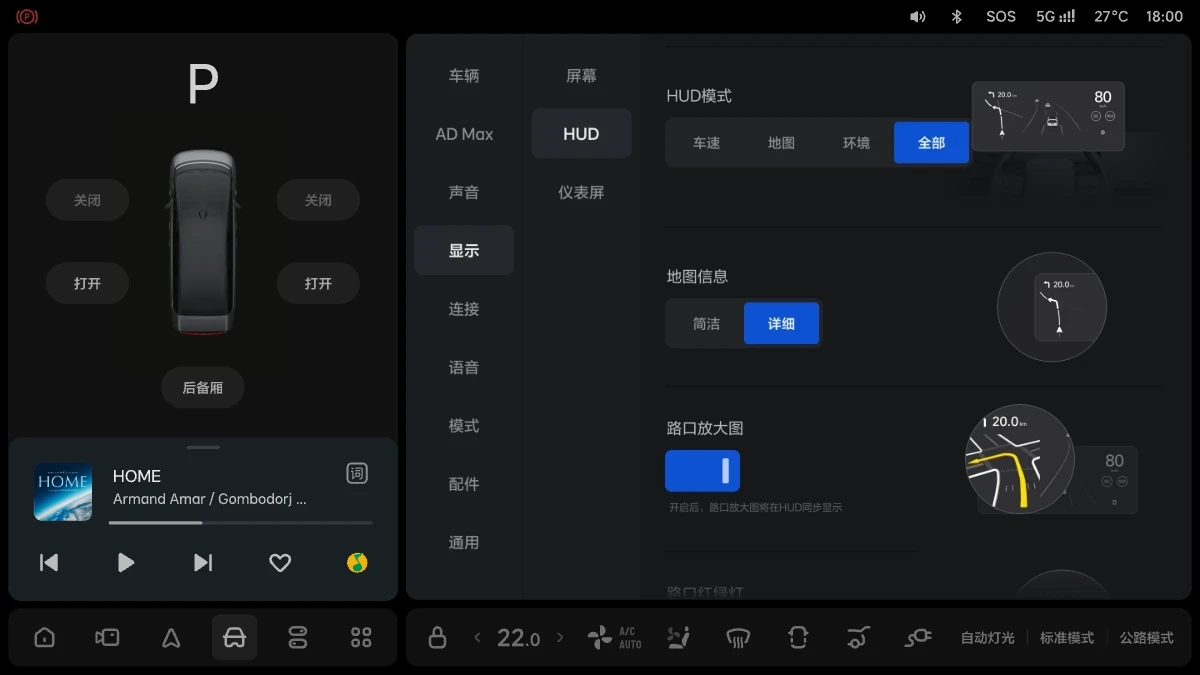
| На экране | Перевод |
|---|---|
| 关闭 | Закрыть |
| 打开 | Открыть |
| 后备厢 | Багажник |
| 显示 | Экраны |
| 屏幕 | Экран |
| 仪表屏 | Экран приборов |
| HUD模式 | Режим HUD |
| 车速 | Скорость |
| 地图 | Карта |
| 环境 | Вокруг |
| 全部 | Все |
| 地图信息 | Информация карты |
| 简洁 | Простой |
| 详细 | Подробнее |
| 路口放大图 | Карта перекрестка |
| 开启后,路口放大图将在HUD同步显示 | После включения увеличенная схема перекрестка будет отображаться в HUD |
| 路口红绿灯 | Светофор |
- Выберите 【Компактный】, зона навигации в левой зоне будет отображать упрощённую информацию навигации.
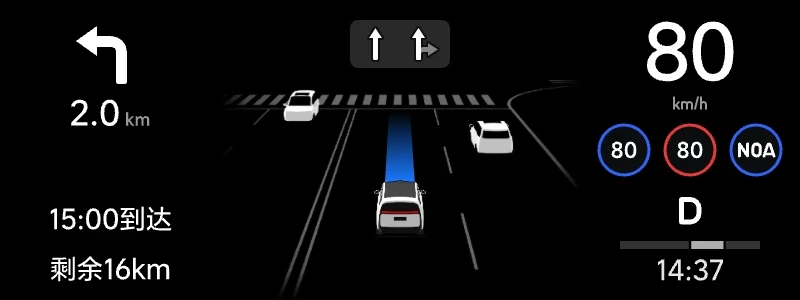
| На экране | Перевод |
|---|---|
| 15:00到达 | Время прибытия 15:00 |
| 剩余16km | Осталось 16 км |
- Выберите 【Подробный】, зона навигации в левой зоне будет отображать информацию навигации с небольшой картой.
| На экране | Перевод |
|---|---|
| 15:30到达 | Время прибытия 15:30 |
Увеличенное изображение перекрёстка
В настройках центрального экрана > 【Настройки】> 【Экраны】> 【HUD】> 【Увеличенное изображение перекрёстка】включите или выключите увеличенное изображение перекрёстка.
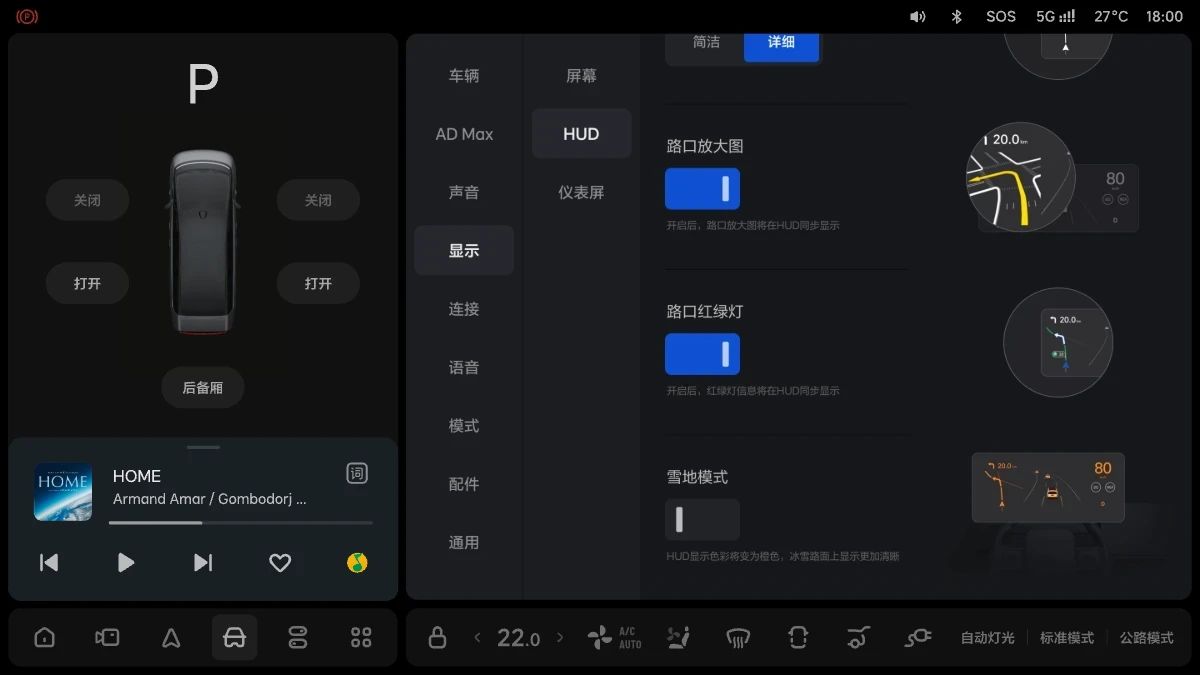
| На экране | Перевод |
|---|---|
| 关闭 | Закрыть |
| 打开 | Открыть |
| 后备厢 | Багажник |
| 显示 | Экраны |
| 屏幕 | Экран |
| 仪表屏 | Экран приборов |
| 简洁 | Простой |
| 详细 | Подробнее |
| 路口放大图 | Карта перекрестка |
| 开启后,路口放大图将在HUD同步显示 | После включения увеличенная схема перекрестка будет отображаться в HUD |
| 路口红绿灯 | Светофор |
| 开启后,红绿灯信息将在HUD同步显示 | Сигналы светофора будут отображаться в HUD |
| 雪地模式 | Режим «Снег» |
| HUD显示色彩将变为橙色,冰雪路面上显示更加清晰 | Цвет HUD станет оранжевым для более четкого отображения на фоне снега |
После включения увеличенного изображения перекрёстка, когда автомобиль включит навигацию по карте и будет приближаться к перекрёстку, который нужно пересечь, карта на HUD автоматически увеличит изображение перекрёстка.
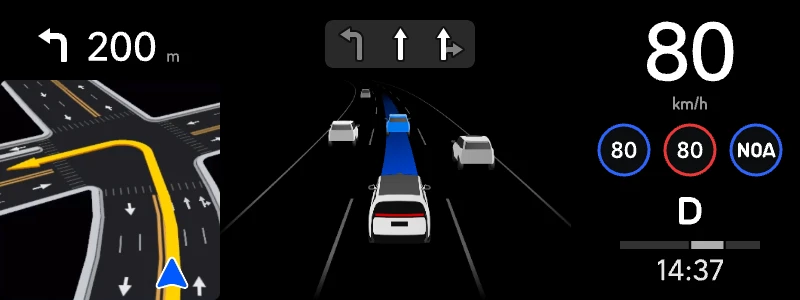
Светофор на перекрёстке
В настройках центрального экрана > 【Настройки】> 【Экраны】> 【HUD】> 【Светофор на перекрёстке】включите или выключите светофор на перекрёстке. После включения на HUD будет отображаться информация о времени до конца сигнала светофора.
| На экране | Перевод |
|---|---|
| 关闭 | Закрыть |
| 打开 | Открыть |
| 后备厢 | Багажник |
| 显示 | Экраны |
| 屏幕 | Экран |
| 仪表屏 | Экран приборов |
| 简洁 | Простой |
| 详细 | Подробнее |
| 路口放大图 | Карта перекрестка |
| 开启后,路口放大图将在HUD同步显示 | После включения увеличенная схема перекрестка будет отображаться в HUD |
| 路口红绿灯 | Светофор |
| 开启后,红绿灯信息将在HUD同步显示 | Сигналы светофора будут отображаться в HUD |
| 雪地模式 | Режим «Снег» |
| HUD显示色彩将变为橙色,冰雪路面上显示更加清晰 | Цвет HUD станет оранжевым для более четкого отображения на фоне снега |
Режим снега
В настройках центрального экрана > 【Настройки】> 【Экраны】> 【HUD】> 【Режим снега】включите или выключите режим снега.
| На экране | Перевод |
|---|---|
| 关闭 | Закрыть |
| 打开 | Открыть |
| 后备厢 | Багажник |
| 显示 | Экраны |
| 屏幕 | Экран |
| 仪表屏 | Экран приборов |
| 简洁 | Простой |
| 详细 | Подробнее |
| 路口放大图 | Карта перекрестка |
| 开启后,路口放大图将在HUD同步显示 | После включения увеличенная схема перекрестка будет отображаться в HUD |
| 路口红绿灯 | Светофор |
| 开启后,红绿灯信息将在HUD同步显示 | Сигналы светофора будут отображаться в HUD |
| 雪地模式 | Режим «Снег» |
| HUD显示色彩将变为橙色,冰雪路面上显示更加清晰 | Цвет HUD станет оранжевым для более четкого отображения на фоне снега |
После включения режима снега текст, линии полосы движения и некоторые значки на HUD будут отображаться в оранжевом цвете.
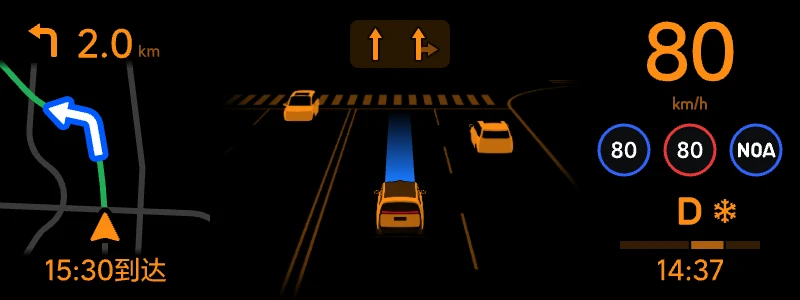
| На экране | Перевод |
|---|---|
| 15:30到达 | Время прибытия 15:30 |
Изображение поворота HUD
Включите или выключите изображение поворота HUD на центральном экране > 【Настройки】 > 【Экраны】 > 【HUD】 > 【Изображение поворота HUD】.
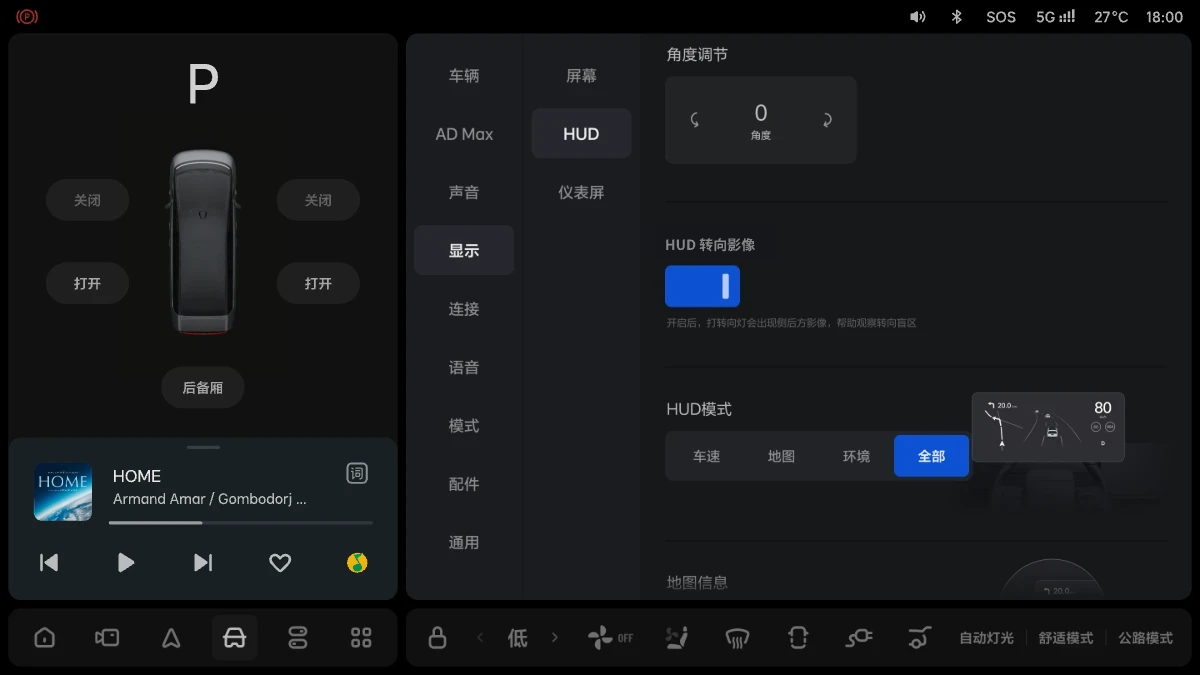
| На экране | Перевод |
|---|---|
| 关闭 | Закрыть |
| 打开 | Открыть |
| 后备厢 | Багажник |
| 显示 | Экраны |
| 屏幕 | Экран |
| 仪表屏 | Экран приборов |
| 角度调节 | Настройка угла наклона |
| 角度 | Угол |
| HUD 转向影像 | Изображение поворота HUD |
| 开启后,打转向灯会出现侧后方影像,帮助观察转向盲区 | При включении указателя поворота будет появляться изображение с боковой камеры для помощи наблюдения за слепой зоной |
| HUD模式 | Режим HUD |
| 车速 | Скорость |
| 地图 | Карта |
| 环境 | Вокруг |
| 全部 | Все |
| 地图信息 | Информация карты |
После включения при включении поворотника будет отображаться изображение с боковой стороны, что поможет водителю наблюдать за слепой зоной при повороте.
- Для обеспечения яркости и чёткости HUD регулярно очищайте внутреннюю поверхность переднего ветрового стекла и загрязнения на HUD.
- Если вам нужно заменить ветровое стекло, обратитесь в сервисный центр Li Auto для замены специального ветрового стекла, чтобы не повлиять на формирование изображения на HUD.
В режиме отображения HUD 【Скорость】информация о времени до конца сигнала светофора не отображается.